![Kyl full logo-2.png]](https://wissensdatenbank.kyl.immo/hs-fs/hubfs/Kyl%20full%20logo-2.png?height=40&name=Kyl%20full%20logo-2.png)
Troubleshooting: Typische Fehlerbilder im Betrieb des Vermietungs-Agenten
Dieser Artikel bündelt die häufigsten Fehlerbilder im laufenden Betrieb des Vermietungs-Agenten — also Situationen, in denen das Setup sauber ist, aber im Alltag etwas nicht wie erwartet läuft. Jedes Fehlerbild ist als Runbook aufgebaut: Symptom → Ursachen-Check → Lösung → Verifikation.
Der Artikel ist so geschrieben, dass sowohl Endkunden sich selbst helfen können als auch der kyl.immo-Support Sie am Telefon oder per Chat Schritt für Schritt durch die Diagnose führen kann.
Verwandte Artikel:
- Probleme bei der Anfrage-Erkennung (Anfragen kommen erst gar nicht im Agent an) → Portal-Anfragen kommen nicht im Vermietungs-Agent an
- Grundlagen zu Automatisierungen, Vorlagen und Postfächern → Einführung in die Automatisierungen
- Ersteinrichtung und Mitarbeiter-Zugang → Vermietungsagent für neue Mitarbeiter einrichten
Schnell-Diagnose: Welches Symptom beschreibt der Kunde?
| Kunden-Aussage (wortwörtlich) | Wahrscheinliches Fehlerbild | Sprung |
|---|---|---|
| „Es wurde eine falsche Mail an meinen Interessenten verschickt" / „Die Mail passt nicht zum Status" | Automatisierungs-Verständnis | Fehlerbild 1 |
| „Interessenten bekommen 'Ihre Anfrage liegt uns bereits vor', obwohl sie zum ersten Mal anfragen" | Doppel-Anfrage-Automatisierung (kein Bug) | Fehlerbild 2 |
| „Ich sehe eine einzelne Portalanfrage nicht im Agent, alle anderen kommen aber an" | Einzelfall trotz korrektem Setup | Fehlerbild 3 |
| „Der Vermietungs-Agent ist aus meinen Objekten verschwunden" | Rechte nicht gesetzt | Fehlerbild 4 |
| „Mein neuer Mitarbeiter sieht den Agent nicht / bekommt keine Anfragen" | Onboarding neuer Mitarbeiter unvollständig | Fehlerbild 5 |
Fehlerbild 1: Falsche Mail wurde verschickt
Der mit Abstand häufigste Fall: Ein Kunde meldet, dass an einen Interessenten eine E-Mail rausging, die inhaltlich nicht zum aktuellen Status oder zur aktuellen Pipeline-Phase passt. Beispiele: Eine Absage-Mail statt einer Zusage, eine Einladung zur Selbstauskunft, obwohl der Interessent schon eingereicht hat, oder eine Nachfass-Mail zu einem falschen Zeitpunkt.
In den allermeisten Fällen ist das kein Bug, sondern ein Verständnis-Thema: Die Automatisierungen funktionieren genau so, wie sie konfiguriert sind — dem Kunden ist aber nicht mehr klar, welche Automatisierung in welcher Konstellation läuft, besonders wenn im Laufe der Zeit über den Support viele individuelle Anpassungen gemacht wurden.
Grundlagen: So funktionieren die Automatisierungen
Bevor Sie ein Einzelticket diagnostizieren, muss das mentale Modell stimmen. Kompakte Zusammenfassung:
Zwei Typen von Automatisierungen:
| Typ | Symbol | Parallelbetrieb | Abbruch-Verhalten |
|---|---|---|---|
| Allgemeine Automatisierung | Zahnrad | Mehrere können parallel laufen | Laufen unabhängig weiter, auch bei Pipeline-Wechseln |
| Pipeline-Automatisierung | Hand | Nur eine gleichzeitig pro Interessent/Objekt | Wird durch neue Pipeline-Automatisierung oder manuelles Verschieben abgebrochen |
Warum die Abbruch-Logik bei Pipeline-Automatisierungen wichtig ist:
Wird ein Interessent z. B. auf „Absage" gesetzt, startet die Absage-Automatisierung — gleichzeitig wird die bis dahin laufende Zusage- oder Qualifizierungs-Automatisierung abgebrochen. Ohne diese Logik würden widersprüchliche Mails rausgehen („Wir freuen uns auf Ihre Besichtigung" parallel zur Absage).
Mögliche Schritte innerhalb einer Automatisierung:
- Verzögerungsschritt (auch „Datenschritt") — wartet einen definierten Zeitraum, bevor der nächste Schritt ausgeführt wird. Typischer Anwendungsfall: „Nach Selbstauskunfts-Aufforderung 2 Tage warten, dann Nachfass-Mail."
- E-Mail-Schritt — versendet eine E-Mail nach konfigurierter Vorlage. Im Automatisierungs-Editor grün markiert. Detaillierte Konfiguration: So konfigurieren Sie den „E-Mail senden"-Schritt.
- onOffice-Aktivität-Schreiben-Schritt — erzeugt eine Aktivität in onOffice. Wird eingesetzt, wenn onOffice-seitige Automatisierungen auf Ereignisse im Vermietungs-Agenten reagieren sollen. Häufig bei komplexen Setups oder bei Kunden mit individuellen onOffice-Workflows.
Wann greifen Änderungen an Automatisierungen?
Änderungen wirken ab dem Zeitpunkt der Speicherung — und zwar sofort. Sie gelten aber nicht rückwirkend: Interessenten, die sich bereits mitten in einer Automatisierung befinden, durchlaufen diese weiter wie zum Zeitpunkt des Einstiegs. Erst neu startende Automatisierungen nutzen die geänderte Version.
Drei Spezialautomatisierungen außerhalb des Interessentenreiters
Neben der Pipeline-Automatisierung „Interessentenreiter" (die die eigentliche Pipeline steuert) gibt es drei allgemeine Spezialautomatisierungen für besondere Situationen:
- Anfrage eingegangen (Doppel-Anfrage-Logik) — wird bei jeder eingehenden Anfrage ausgelöst. Eine Decision prüft „First Inquiry" vs. „Erneute Anfrage": Erstanfragen starten den regulären Pipeline-Prozess, Wiederholungs-Anfragen erhalten stattdessen die Vorlage „kyl.immo - INFO - Bewerbung bereits in Prüfung". Details zum Kunden-Symptom: Fehlerbild 2.
- Besichtigung stattgefunden — wird nach einem verbuchten Besichtigungstermin ausgelöst und verschiebt den Interessenten im Interessentenreiter in den Tab „Besichtigung stattgefunden". Startet dort die weiterführende Pipeline-Automatisierung (Selbstauskunft-Anforderung, Nachfass etc.).
- Formulareinsendung — wird beim Einsenden eines Formulars (Erstinformationen / Selbstauskunft) ausgelöst. Verzweigt über mehrere Decisions (Form Type, First Matching, Matching), schreibt eine onOffice-Aktivität (z. B. „kyl - Auskunft nach BT") und verschiebt den Interessenten in den passenden Pipeline-Tab.
Bewusste Design-Entscheidungen — oft fälschlich als Bug interpretiert
Zwei wiederkehrende „Beschwerden" entpuppen sich in 90 % der Fälle als bewusste Design-Entscheidungen der Standard-Automatisierungen:
„Mein Interessent wurde nachgefasst, obwohl er seine Selbstauskunft noch nicht ausgefüllt hat — ist das ein Fehler?"
Nein, das ist so gewollt. Die Standard-Automatisierung fordert den Interessenten nach der ersten Intromail automatisch noch einmal auf, die Selbstauskunft auszufüllen, wenn nach einem definierten Zeitraum keine Einreichung vorliegt. Ohne diese Nachfass-Mail verlieren Sie signifikant viele Interessenten, die die erste Mail schlicht übersehen haben.
Wann sollten Sie eingreifen?
Nur wenn der Nachfass-Zeitpunkt oder die Formulierung Ihrer Zielgruppe nicht entspricht. Änderungswünsche bitte an den Support geben, wir passen die Automatisierung an.
„Mein Interessent wurde auf 'Absage' verschoben, bekam aber 'Ihre Angaben werden geprüft' — müsste er nicht sofort die Absage bekommen?"
Nein, das ist bewusst so. Wenn ein Interessent über das Matching (Formular eingereicht, erfüllt aber nicht Ihre Kriterien) automatisch in die Absage überführt wird, versendet die Standard-Automatisierung bewusst zuerst die Mail „Ihre Angaben werden geprüft" und einen Tag später erst die finale Absage.
Warum? Die Zwischenmail suggeriert eine menschliche Prüfung. In der Praxis reduziert das:
- Rückfragen von Interessenten, die sich durch eine sofortige Absage „abgefertigt" fühlen
- Negative Bewertungen, die entstehen, wenn Interessenten merken, dass eine Software sie binnen Sekunden abgesagt hat
Wenn Sie das nicht möchten: Der Zeitraum oder die Zwischenmail können auf Wunsch angepasst werden. Bitte kurz Bescheid geben — wir stellen das im Support um.
Diagnose-Runbook: „Warum wurde genau diese Mail verschickt?"
Wenn weder eine der beiden bewussten Design-Entscheidungen oben noch die 3 Spezialautomatisierungen den Fall erklären, gehen Sie den folgenden Pfad durch:
Schritt 1 — Fakten sammeln (beim Kunden am Telefon / im Chat):
- Welcher Interessent ist betroffen (Name oder E-Mail-Adresse)?
- Welche Mail wurde verschickt (Betreffzeile, Versand-Zeitpunkt)?
- Was war der letzte Status-Wechsel des Interessenten in der Pipeline?
- In welcher Pipeline-Phase steht der Interessent aktuell?
Schritt 2 — Automatisierung identifizieren:
Öffnen Sie den Interessenten im Vermietungs-Agenten und prüfen Sie die Aktivitätshistorie. Der Zeitpunkt des Pipeline-Wechsels und der E-Mail-Versand liegen in der Regel direkt aufeinander — daraus lässt sich die auslösende Automatisierung ableiten (Pipeline-Automatisierung beim Verschieben, allgemeine Automatisierung bei anderen Triggern).
Schritt 3 — Automatisierung öffnen und Schritte nachvollziehen:
Klickpfad: Zahnrad-Symbol oben rechts im Vermietungs-Agent → „Automatisierungen" → in der Übersicht die betroffene Automatisierung per Klick öffnen.
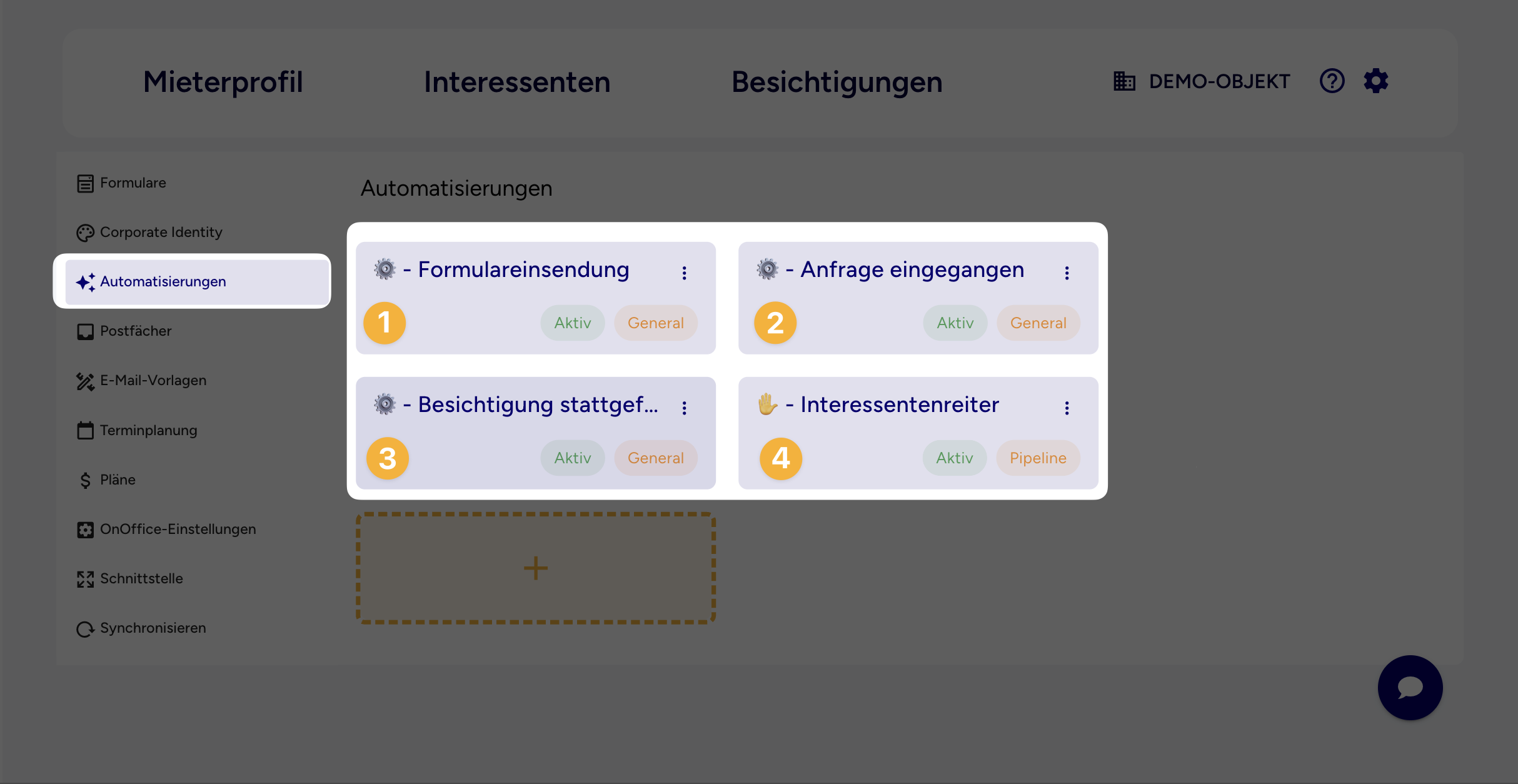
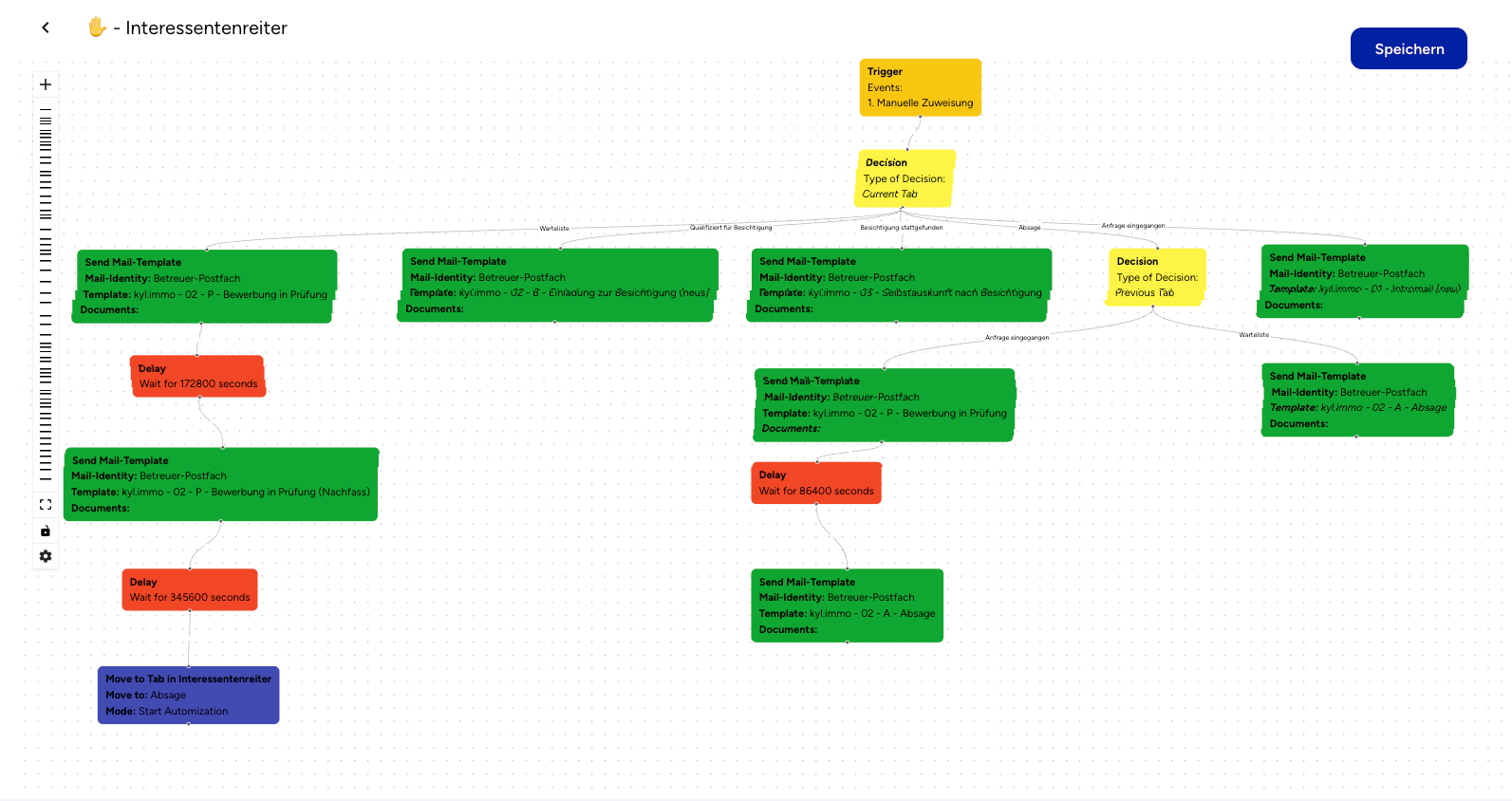
In der geöffneten Automatisierung sind alle Schritte sichtbar: Trigger (gelb), Decisions (hell-gelb), E-Mail-Versand (grün), Move-to-Tab (lila), onOffice-Aktivitäten (blau), Verzögerungen. Vergleichen Sie die konfigurierten Schritte mit dem beobachteten Verhalten — die Abweichung ist meist sofort erkennbar.
Schritt 4 — Mit dem Kunden besprechen:
Meist stellt sich heraus, dass die Automatisierung genau so läuft, wie sie konfiguriert ist — der Kunde hat aber vergessen oder nie vollständig verstanden, welche Änderung in der Vergangenheit zu welchem Effekt führt. In diesem Fall: Änderungswunsch aufnehmen (siehe nächster Abschnitt).
Änderungswunsch-Prozess
Grundsätzlich können Sie als Kunde Ihre Automatisierungen in den Systemeinstellungen selbst editieren. Wir empfehlen jedoch dringend, Änderungswünsche an den kyl.immo-Support zu geben, statt sie selbst umzusetzen.
Warum? Automatisierungen haben häufig Wechselwirkungen mit anderen Schritten, Pipeline-Zuständen und Vorlagen. Eine vermeintlich kleine Änderung an einem Schritt kann an anderer Stelle ungewollte Effekte auslösen. Der Support kennt die typischen Abhängigkeiten und setzt Änderungen kontrolliert um.
Fehlerbild 2: Mail „Ihre Anfrage liegt uns bereits vor" wird verschickt
Wann greift diese Automatisierung?
Sie greift automatisch, wenn ein Interessent (identifiziert über die E-Mail-Adresse) bereits im System existiert und eine weitere Anfrage eingeht. Das ist der Normalfall, wenn:
- Interessenten über mehrere Portale gleichzeitig anfragen
- Ein Interessent versehentlich ein Formular zweimal absendet
- Sie eine Anfrage manuell weiterleiten und das System sie als zweite Anfrage einstuft
Wenn Kunden sich über „fälschliche" Duplikat-Mails beschweren
Wenn ein Kunde meldet, dass Interessenten diese Mail bekommen, obwohl sie nachweislich zum ersten Mal angefragt haben, gehen Sie den folgenden Pfad durch:
Check 1 — Existiert der Interessent bereits in onOffice / im Agent?
Prüfen Sie anhand der E-Mail-Adresse, ob ein früherer Kontakt mit demselben Interessenten existiert (z. B. aus einer früheren Vermarktung desselben Objekts oder einem anderen Objekt). Wenn ja: Die Automatisierung arbeitet korrekt — der Interessent ist tatsächlich kein Neukontakt.
Check 2 — Liegt eine Doppel-Weiterleitung im Setup vor?
Bei Kunden mit Setup B (Weiterleitung an data@kyl.immo): Prüfen, ob die Anfrage versehentlich über zwei parallele Wege eingeht — z. B. wenn der Anfragenmanager und gleichzeitig eine Weiterleitung konfiguriert sind, oder wenn zwei Postfächer dieselbe Anfrage weiterleiten. In diesem Fall löst die erste Anfrage die reguläre Qualifizierungs-Mail aus, die zweite die Duplikat-Mail.
Lösung: Setup bereinigen — nur ein Eingangsweg pro Anfrage. Bei Unsicherheit: Ticket an den Support mit Beispiel-Anfrage.
Fehlerbild 3: Einzelne Anfrage durchgerutscht trotz korrektem Setup
Wenn Ihre Anfragen-Erkennung grundsätzlich funktioniert (andere Anfragen kommen zuverlässig an), aber eine einzelne Anfrage nicht im Vermietungs-Agenten auftaucht, sind das meist Einzelfälle — nicht selten bedingt durch besondere Portal-Formate, Zeichenkodierungen oder E-Mail-Header-Anomalien.
Vorgehen:
- Zunächst sicherstellen, dass es sich tatsächlich um einen Einzelfall handelt und nicht um ein generelles Setup-Problem. Falls mehrere Anfragen aufeinanderfolgend durchrutschen → Portal-Anfragen kommen nicht im Vermietungs-Agent an
- Support-Ticket öffnen mit der weitergeleiteten Originalanfrage als Anhang — wir analysieren den Einzelfall und klären, ob ein Parser-Update nötig ist
- Parallel: Interessent manuell in den Prozess einsteuern, damit er nicht verloren geht. Anleitung: Interessenten manuell in den Vermietungs-Agenten ziehen.
Fehlerbild 4: Agent fehlt in (einzelnen oder allen) Objekten
Symptom:
Ein Mitarbeiter ist in onOffice eingeloggt und sieht den Vermietungs-Agenten in der allgemeinen Navigation, aber beim Öffnen eines Objekts ist der Agent-Bereich nicht sichtbar oder nicht zugänglich.
Typische Ursache:
Die Rechte für die kyl.immo-Marketplace-App sind im Rechte-Template oder direkt am Benutzer nicht freigegeben. Häufigster Auslöser: ein neuer Mitarbeiter wurde in onOffice angelegt, aber bei der Rechtevergabe wurde die kyl.immo-Freigabe übersehen.
Lösung: Rechte für die kylImmo-App freigeben
Exakter App-Name in onOffice: kylImmo — zu finden im Rechte-Bereich „Marketplace – externe Dienste" → „Verfügbare Dienste".
Klickpfad:
Extras → Einstellungen → Benutzer- Entweder Benutzer-Template auswählen (Empfehlung bei mehreren Nutzern) oder den einzelnen Benutzer (Empfehlung bei Einzelfällen)
- Reiter „Rechte" öffnen → nach unten zum Bereich „Marketplace – externe Dienste" scrollen
- Prüfen: „Externes Konto (Mangopay)" ist auf „Mandantenkonto" gesetzt (ist in der Regel bereits korrekt)
- Unter „Verfügbare Dienste" das Häkchen bei
kylImmosetzen - Speichern

Zwei Ebenen im Vergleich:
- Rechte-Template (empfohlen bei mehreren Nutzern): Änderungen wirken auf alle Nutzer mit diesem Template — auch auf später angelegte neue Mitarbeiter. Reduziert spätere Rechte-Probleme spürbar.
- Benutzerrechte direkt (empfohlen bei Einzelfällen): Nur für den konkret betroffenen Nutzer — wirkt nicht auf andere.
Verifikation:
Nach dem Setzen der Rechte muss der Mitarbeiter sich in onOffice einmal aus- und wieder einloggen. Anschließend ist der Agent beim Öffnen eines Objekts sichtbar.
Fehlerbild 5: Neuer Mitarbeiter — der Agent greift nicht vollständig
Symptom:
Ein neuer Mitarbeiter wurde in onOffice angelegt. Er sieht den Agenten grundsätzlich, aber Portalanfragen, die an sein Postfach gehen, lösen keinen Vermietungsprozess aus — oder E-Mails, die der Vermietungs-Agent in seinem Namen versenden soll, werden nicht verschickt.
Typische Ursache:
Beim Neuanlegen eines Mitarbeiters wird die vollständige Kette der Vermietungs-Agent-Integration übersehen. Der Agent braucht pro Mitarbeiter-Postfach drei Dinge, damit er vollständig arbeiten kann.
Vollständige Neuen-Mitarbeiter-Checkliste
Gehen Sie die folgenden vier Punkte der Reihe nach durch. Die detaillierten Klickpfade stehen im Setup-Artikel — hier die Diagnose-Reihenfolge.
1. Rechte für die kyl.immo-App freigeben
Siehe Fehlerbild 4. Ohne App-Rechte greift keiner der folgenden Schritte.
2. Postfach des neuen Mitarbeiters mit dem Vermietungs-Agenten verknüpfen (kylImmo-API-User hinzufügen)
In onOffice muss der kylImmo-API-User dem neuen Postfach als berechtigter Benutzer hinzugefügt werden. Detail-Klickpfad: Postfächer in onOffice mit dem Vermietungs-Agenten verknüpfen.
3. Automatische Mailverbuchung aktivieren (blauer Haken)
In den E-Mail-Einstellungen muss pro neuem Postfach das blaue Häkchen „automatische Mailverbuchung" links neben dem Postfach-Eintrag gesetzt werden. Ohne diesen Haken werden eingehende Portalanfragen nicht dem Kontakt zugeordnet und der Trigger für den Vermietungs-Agenten läuft nicht. Detail-Klickpfad: Automatische Mailverbuchung für den Vermietungsagenten aktivieren.
4. E-Mail-Name hinterlegen
Pro Postfach muss ein E-Mail-Name konfiguriert sein. Fehlt er, versendet der Agent Mails mit dem technischen User-Namen als Absender — sieht für den Interessenten unprofessionell aus.
Verifikation:
Nach Abschluss aller vier Punkte: Testanfrage an das neue Postfach senden und prüfen, ob der Agent den Vermietungsprozess auslöst und eine Intromail rausgeht.
Eskalation: Wann kein Self-Service-Fall mehr
Eskalieren Sie an den kyl.immo-Support (über das Kundenportal oder support@kyl.immo), wenn:
- Fehlerbild 1 (falsche Mail): Die Diagnose ergibt, dass die Automatisierung nicht mehr zu Ihren aktuellen Anforderungen passt — wir setzen die gewünschte Änderung für Sie um
- Fehlerbild 2 (Duplikat-Mail): Kein Doppel-Setup erkennbar und der Interessent ist nachweislich ein Neukontakt → Support kann serverseitig prüfen
- Fehlerbild 3 (Einzelanfrage durchgerutscht): Immer an den Support zur Analyse der Originalanfrage
- Fehlerbild 4 / 5 (Rechte, neuer Mitarbeiter): Wenn nach Durchlaufen der Checklisten der Agent weiterhin nicht erscheint oder keine Anfragen triggern — Support prüft serverseitig die User- und Postfach-Verknüpfungen
Was Sie im Support-Ticket mitschicken sollten:
- Welches Fehlerbild Sie vermuten
- Ergebnis Ihrer bisherigen Diagnose-Schritte
- Konkrete Beispiel-Referenzen: Interessenten-Name oder E-Mail, Versand-Zeitpunkt der betroffenen Mail, Betreff
Quick-Reference: Symptom → Ursache → Lösung
| Symptom | Wahrscheinliche Ursache | Lösung |
|---|---|---|
| Inhaltlich falsche Mail an Interessent | Automatisierung arbeitet wie konfiguriert, Konfiguration passt nicht mehr | Diagnose-Runbook in Fehlerbild 1, ggf. Änderungswunsch an Support |
| „Ihre Angaben werden geprüft" nach Matching-Absage | Bewusste Design-Entscheidung (Pufferung vor finaler Absage) | Kein Fehler; bei Wunsch auf Anpassung: Support kontaktieren |
| Selbstauskunfts-Nachfass-Mail | Standard-Automatisierung, gewünschtes Verhalten | Kein Fehler |
| „Ihre Anfrage liegt uns bereits vor" | Doppel-Anfrage-Automatisierung (Interessent existiert schon / doppelte Weiterleitung) | Doppel-Setup prüfen, bereinigen |
| Einzelne Anfrage fehlt | Seltener Einzelfall-Parse-Fehler | Support-Ticket mit Originalanfrage; parallel manuell einsteuern |
| Agent fehlt im Objekt | Rechte für kyl.immo-App fehlen | Rechte-Template / Benutzerrecht freigeben |
| Neuer Mitarbeiter bekommt keine Anfragen | Postfach-Verknüpfung / blauer Haken / Rechte fehlen | 4-Punkte-Checkliste Fehlerbild 5 |