![Kyl full logo-2.png]](https://wissensdatenbank.kyl.immo/hs-fs/hubfs/Kyl%20full%20logo-2.png?height=40&name=Kyl%20full%20logo-2.png)
Portal-Anfragen kommen nicht im Vermietungs-Agent an: Diagnose und Lösungen
Die Erkennung einer Portalanfrage ist der erste Schritt im Vermietungsprozess. Läuft hier etwas schief, startet der Vermietungs-Agent gar nicht erst — es kommt weder eine Intromail zum Interessenten raus, noch wandert der Kontakt in den Prozess. Dieser Artikel erklärt, wie die Anfrage-Erkennung funktioniert, welche zwei Setups möglich sind, welche typischen Fehlerbilder auftreten und wie Sie sie Schritt für Schritt beheben.
Der Artikel ist so aufgebaut, dass Sie ihn entweder selbst abarbeiten können oder dass ein Support-Agent Sie am Telefon durch die Diagnose führt.
Schnell-Diagnose: Welches Setup hat der Kunde?
Bevor eine gezielte Fehlersuche möglich ist, muss klar sein, über welchen Weg Anfragen beim Vermietungs-Agenten ankommen. Drei kurze Fragen reichen zur Einordnung.
| Frage | Antwort | Setup |
|---|---|---|
| 1. Ist der onOffice-Anfragenmanager in Ihrem onOffice-Vertrag enthalten und aktiv? | Ja | → Setup A |
2. Kein Anfragenmanager — aber eine Weiterleitung an data@kyl.immo eingerichtet? |
Ja | → Setup B |
| 3. Weder noch? | — | → Eskalation an den kyl.immo-Support |
Setup A: Erkennung über den onOffice-Anfragenmanager (Standard)
Wie es funktioniert
Der onOffice-Anfragenmanager erkennt eingehende Portalanfragen automatisch, verbucht sie am richtigen Kontakt bzw. Objekt und setzt den Trigger, der den Vermietungs-Agenten startet. Der Vermietungs-Agent reagiert auf diesen Trigger und sendet die Intromail aus.
Dieses Setup ist der Standardfall und funktioniert in den allermeisten Kundenumgebungen zuverlässig.
Voraussetzungen-Checkliste
Prüfen Sie der Reihe nach:
1. Anfragenmanager gebucht und aktiv
Der onOffice-Anfragenmanager ist ein kostenpflichtiges Add-on im onOffice-Vertrag. Ist er nicht gebucht, fehlt die Trigger-Quelle komplett — in diesem Fall → Setup B.
2. Anfragenmanager korrekt konfiguriert (Konflikt mit dem Vermietungs-Agenten vermeiden)
Der Anfragenmanager muss so eingestellt sein, dass er nicht beantwortete E-Mails in einen separaten Systemordner verschiebt. Vollständiger Klickpfad: Den Anfragenmanager in onOffice für den Vermietungs-Agenten konfigurieren. Kurzfassung:
onOffice-Einstellungen → Automatisierung → Anfragenmanager → weitere Konfigurationen- Checkbox „Nicht automatisch beantwortete E-Mails in den Systemordner ‚Portalanfragen unbeantwortet' verschieben" aktiviert
- Checkbox „Für ausgewählte Ausnahmen außerdem eine Aufgabe erstellen" deaktiviert
3. Postfach mit dem Vermietungs-Agenten verknüpft
Der Vermietungs-Agent braucht Zugriff auf das Postfach, das die Portalanfragen empfängt. Klickpfad: Postfächer in onOffice mit dem Vermietungs-Agenten verknüpfen.
4. Automatische Mailverbuchung aktiv
Pro Postfach muss das blaue Häkchen „automatische Mailverbuchung" links neben dem Postfach-Eintrag gesetzt sein. Ohne dieses Häkchen werden E-Mails nicht automatisch dem jeweiligen Kontakt zugeordnet, und der Trigger für den Vermietungs-Agenten wird nicht ausgelöst. Klickpfad: Extras → Einstellungen → Grundeinstellungen → Bereich „E-Mail".
Postfach-Kompatibilität:
| Postfach-Typ | Unterstützt |
|---|---|
| onOffice-eigene Postfächer | Ja |
| Microsoft (Outlook / Exchange) | Ja |
| Externe Nicht-Microsoft-Postfächer | Nein — Mailverbuchung technisch nicht möglich, stattdessen onOffice-eigenes Postfach anlegen |
Verifikation — „Funktioniert die Erkennung?"
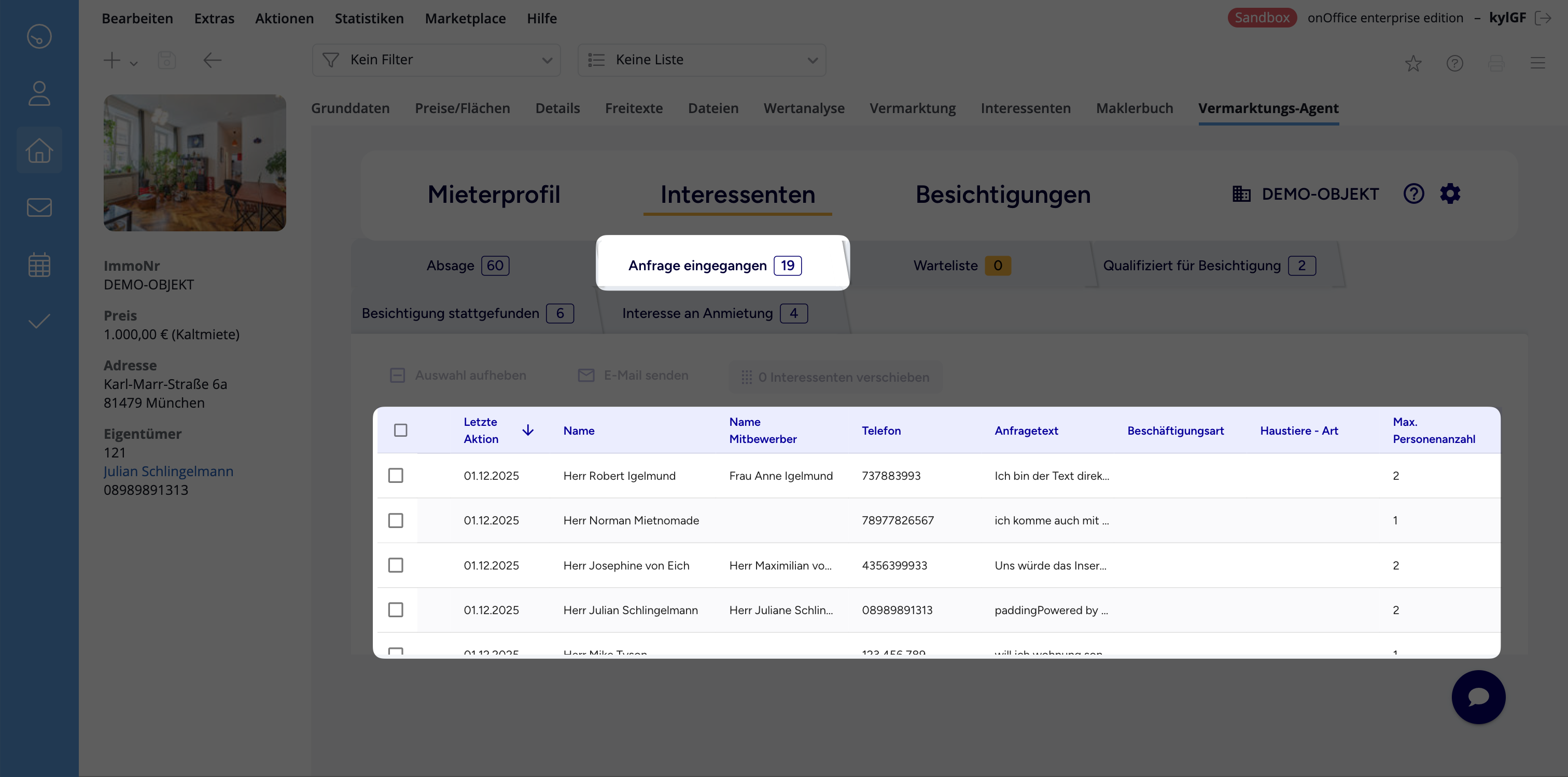
Im Vermietungs-Agent: Eine korrekt erkannte Portalanfrage erscheint am Objekt im Reiter „Vermarktungs-Agent" → Tab „Interessenten" → Status „Anfrage eingegangen" (oder „Warteliste", je nach Modus). Jeder Eintrag zeigt Datum, Interessenten-Name, Kontaktdaten und den Anfragetext.
In onOffice: Die eingehende Portalanfrage wird als E-Mail-Aktivität an den Kontakt angehängt. Sichtbar in der Kontaktkartei → Reiter „Aktivitäten". Wenn der Interessent noch nicht als Kontakt existiert, legt onOffice ihn beim Verbuchen automatisch an.
Besonderheit Setup B: Die Aktivität erscheint in onOffice teilweise erst, nachdem die weitergeleitete Mail einmal in onOffice geöffnet wurde — Details siehe Fehlerbild B1.
Fehlerbild A1: „Wir sehen keine neuen Anfragen im Vermietungs-Agenten"
Prüfen Sie die folgenden Ursachen in dieser Reihenfolge — so werden die häufigsten Fälle zuerst ausgeschlossen.
Ursache 1 — Microsoft-Graph-API-Postfach: Klick-Bug
Wann tritt das auf?
Nur bei Postfächern, die per Microsoft-Graph-API (Microsoft 365 / Outlook / Exchange Online) mit onOffice verbunden sind.
Symptom:
E-Mails werden im onOffice-Posteingang zwar angezeigt, aber erst dann verarbeitet und verbucht, wenn ein Nutzer sie manuell anklickt und öffnet. Der Vermietungs-Agent-Trigger läuft dadurch nie oder stark verzögert los.
Ursache:
Bekannter Edge-Case im Zusammenspiel Microsoft-Graph-API ↔ onOffice. Trotz korrekter Einrichtung „schläft" die Verbindung, bis die E-Mail manuell berührt wird.
Lösung: Postfach in onOffice einmal lösen und neu importieren.
Klickpfad:
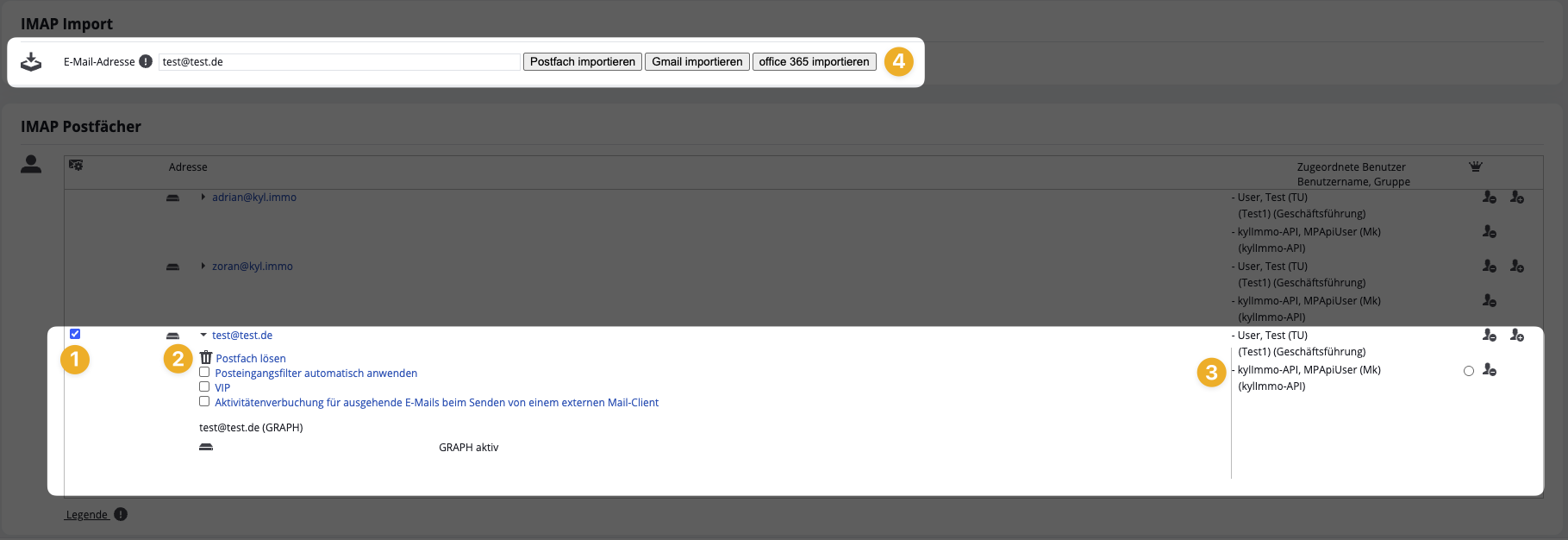
Extras → Einstellungen → Grundeinstellungen → Bereich „E-Mail" → „IMAP Postfächer"- Das betroffene Postfach in der Liste aufklappen (zeigt u. a. den Vermerk „GRAPH aktiv")
- „Postfach lösen" (Trash-Symbol) anklicken → Bestätigen
- Im Bereich „IMAP Import" (obere Sektion derselben Seite): E-Mail-Adresse des Postfachs eingeben → Button „office 365 importieren" klicken (für Microsoft 365 / Outlook / Exchange; alternativ „Postfach importieren" für generisches IMAP)
- Die anschließende Microsoft-Authentifizierung durchlaufen (Login + Zustimmung zu den angeforderten Berechtigungen)
- Das Postfach erscheint wieder in der Liste „IMAP Postfächer"
Pflicht-Check nach dem Neuverbinden:
- Der kylImmo-API-User muss wieder in der Spalte „Zugeordnete Benutzer" beim Postfach auftauchen (rechte Spalte in der obigen Ansicht)
- Das Häkchen für die automatische Anfragenverbuchung in der User-Zeile muss gesetzt sein (Symbol rechts neben dem kylImmo-API-User)
Verifikation: Eine Testanfrage an das Postfach schicken → die Mail wird automatisch verbucht (blauer Haken an der Mail im onOffice-Posteingang) → der Vermietungs-Agent legt den Interessenten in der Interessentenliste am Objekt an und versendet die Intromail.
Ursache 2 — Blaue Häkchen für Mailverbuchung fehlen
Symptom: E-Mails erscheinen im Postfach, werden aber nicht den Kontakten zugeordnet. Keine automatische Verbuchung sichtbar.
Lösung:
Extras → Einstellungen → Grundeinstellungen → Bereich „E-Mail"- Pro Postfach das blaue Häkchen „automatische Mailverbuchung" links neben dem Postfach-Eintrag aktivieren
- Speichern
Hinweis Kontingent: Die Mailverbuchung ist in onOffice kontingentiert. Bei Engpass zeigt onOffice eine Meldung — in diesem Fall onOffice-Vertrieb für eine Erhöhung kontaktieren.
Verifikation: Nach Aktivierung erscheinen neu eingehende Mails mit einem blauen Haken als „verbucht".
Ursache 3 — Anfragenmanager erkennt die E-Mail nicht als Portalanfrage
Wenn Ursachen 1 und 2 ausgeschlossen sind und der Trigger trotzdem nicht kommt, ist die Anfrage wahrscheinlich nicht als Portalanfrage klassifiziert worden. → Weiter mit Fehlerbild A2.
Fehlerbild A2: „Anfragen von unserer Homepage werden nicht erkannt"
Pflicht-Voraussetzung: Anfragen müssen per E-Mail in onOffice eingehen
Homepage-Anfragen müssen zwingend per E-Mail an das onOffice-Postfach gesendet werden. Wenn Ihr Website-Formular die Anfragen per API direkt in onOffice oder ein anderes System schreibt (ohne E-Mail-Versand), kann der Vermietungs-Agent sie nicht erkennen — es fehlt die auslösende E-Mail.
Aktion: Formular-Einstellungen auf Ihrer Website prüfen. Der Versand muss mindestens auch per E-Mail an das onOffice-Postfach gehen. Bei Unsicherheit: Website-Agentur / IT kontaktieren.
Häufig: Anfrage kommt per E-Mail an, wird aber nicht als Portalanfrage erkannt
Selbst wenn die E-Mail in onOffice landet, kann es sein, dass onOffice sie nicht automatisch als „Portalanfrage" klassifiziert — der Anfragenmanager zieht dann nicht, und der Vermietungs-Agent bekommt keinen Trigger.
Ursache: In onOffice fehlt der Portal-Filter für Ihre Homepage-Quelle.
Lösung: Dieser Filter kann nur durch den onOffice-Support gesetzt werden. Kunden-Administratoren haben auf diese Einstellung keinen Zugriff.
Vorgehen — so kontaktieren Sie den onOffice-Support:
- Eine Beispiel-Anfrage aus Ihrem Homepage-Formular abschicken (an das betroffene onOffice-Postfach)
- Die eingegangene E-Mail weiterleiten an den onOffice-Support mit exakt dieser Bitte:
Bitte richten Sie für eingehende Anfragen aus unserer Homepage einen Portal-Filter ein. Als Objekt-Herkunft soll „eigene Homepage" gesetzt werden, damit die Anfragen korrekt als Portalanfragen erkannt und verbucht werden.
- onOffice-Support prüft und setzt den Filter; i. d. R. innerhalb weniger Werktage
- Nach Bestätigung: Erneut eine Testanfrage über das Homepage-Formular schicken
Verifikation: Die Testanfrage erscheint in onOffice als Portalanfrage, wird automatisch verbucht, und der Vermietungs-Agent sendet die Intromail.
Setup B: Weiterleitung an data@kyl.immo
Wann wird das genutzt?
Setup B ist nur dann relevant, wenn der onOffice-Anfragenmanager nicht gebucht ist. Das ist die Ausnahme — in den meisten Kundenumgebungen greift Setup A.
Wie es funktioniert
Bei Setup B werden die eingehenden Portalanfragen per E-Mail-Weiterleitung an data@kyl.immo geschickt. Das Postfach wird alle zwei Minuten abgefragt, die Anfragen werden auf kyl.immo-Seite verarbeitet, der Vermietungsprozess wird gestartet und die Antwortmail vom Vermietungs-Agenten verschickt.
Identifikation über die Absender-Domain:
Damit eine weitergeleitete E-Mail dem richtigen Kunden zugeordnet werden kann, nutzt der Vermietungs-Agent die Domain der weiterleitenden E-Mail-Adresse. Die Domain muss exakt mit der in den Systemeinstellungen des Vermietungs-Agenten hinterlegten Domain übereinstimmen. Ist die Domain unterschiedlich (z. B. Weiterleitung von einer privaten Gmail-Adresse statt von @ihre-firma.de), schlägt die Zuordnung fehl — die Anfrage wird ignoriert.
Weiterleitung einrichten
Die Weiterleitung richtet der Kunde selbst ein — entweder direkt in onOffice (wenn die Portalanfragen in onOffice-Postfächern eingehen) oder im jeweiligen externen Mail-System.
Variante 1 — onOffice-eigenes Postfach:
Klickpfad:
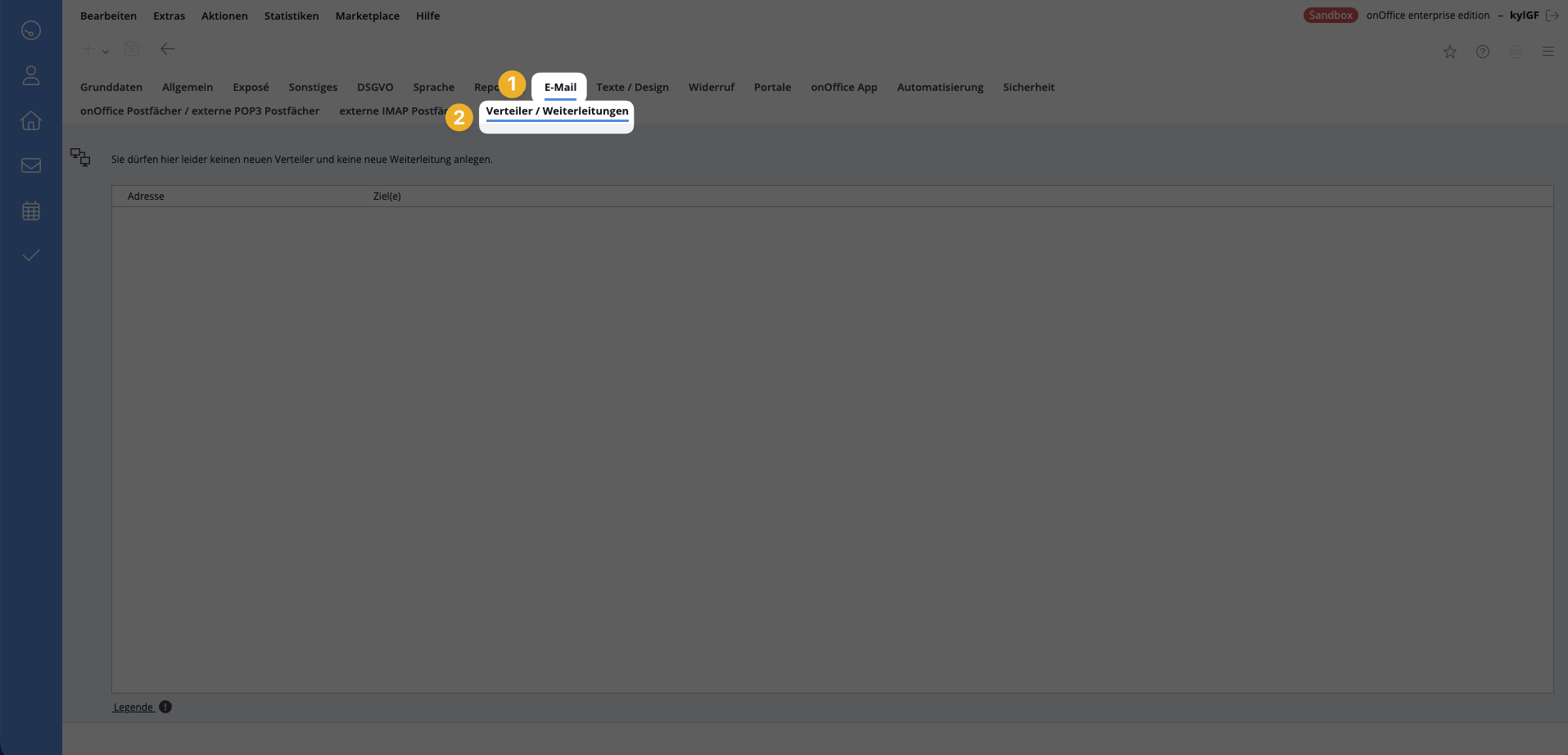
- Den betroffenen onOffice-Benutzer bearbeiten (
Extras → Einstellungen → Benutzer → betroffener Benutzer) - Reiter „E-Mail" öffnen
- Unterreiter „Verteiler / Weiterleitungen" wählen
- Neue Weiterleitung anlegen → Ziel-Adresse:
data@kyl.immo - Speichern
Wichtig: In onOffice kann nur das gesamte Postfach weitergeleitet werden — eine selektive Weiterleitung (nur Portalanfragen) ist technisch nicht möglich. Das ist unkritisch: Alle E-Mails, die bei kyl.immo ankommen und keine erkennbare Portalanfrage sind, werden automatisch ignoriert und gelöscht — es werden keine Privatnachrichten gespeichert oder verarbeitet.
Variante 2 — Externes Mail-System (Gmail, IONOS, 1&1, Microsoft 365 etc.):
Die Weiterleitung wird im jeweiligen Mail-Anbieter-Backend eingerichtet. Pfade und Bezeichnungen unterscheiden sich je nach Anbieter — orientieren Sie sich an der Dokumentation Ihres Mail-Providers (Stichwort: „automatische Weiterleitung einrichten"). Auch hier gilt: Domain der weiterleitenden Adresse muss mit der Systemeinstellungen-Domain übereinstimmen.
Domain-Einstellung — wird durch den Support gepflegt
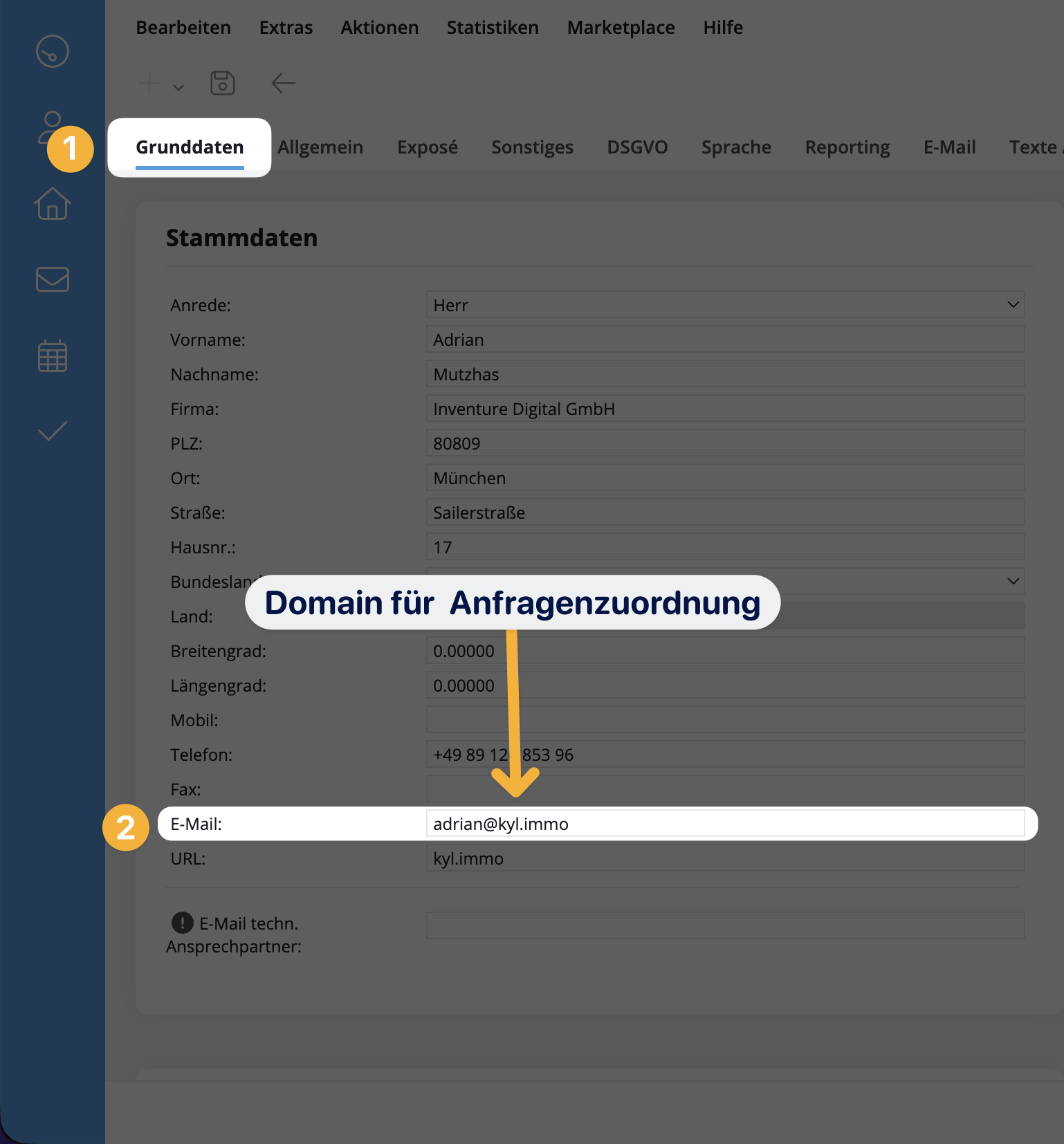
Die Identifier-Domain für Setup B ist im kyl.immo-Admin-Dashboard hinterlegt — darauf haben Kunden keinen direkten Zugriff. Sie wird beim Erst-Setup automatisch aus den onOffice-Grunddaten übernommen — konkret aus der primären E-Mail-Adresse des für den Vermietungs-Agenten konfigurierten onOffice-Systembenutzers.
Was der Support prüft:
- Erst-Setup: Die Domain wurde beim Aktivieren des Agenten automatisch gesetzt — ein Check ist nur bei ungewöhnlichen Setup-Verläufen nötig.
- Nachträgliche Domain-Änderung beim Kunden: Wenn der Kunde später die E-Mail-Adresse seines onOffice-Systembenutzers ändert (z. B. neue Unternehmens-Domain), zieht die automatische Synchronisierung nicht mit. Die Domain im Admin-Dashboard muss in diesem Fall manuell durch den Support aktualisiert werden.
Eskalation bei Verdacht auf Domain-Mismatch: Support-Ticket mit:
- Domain der aktuell weiterleitenden E-Mail-Adresse
- Falls sich die Domain geändert hat: alte vs. neue Domain
- Ein konkretes Beispiel einer Testanfrage (Datum / Absender-Domain / Weiterleitungsziel)
Verifikation
Nach Einrichtung der Weiterleitung: Eine Testanfrage über das Portal senden. Prüfung in zwei Schritten:
- Im Vermietungs-Agent: Der neue Interessent erscheint in der Interessentenliste am Objekt im Tab „Anfrage eingegangen" (dieselbe Ansicht wie bei Setup A — siehe Verifikation oben).
- Beim Absender: Die automatische Intromail des Vermietungs-Agenten geht an die Absender-Adresse der Testanfrage raus.
Architektur-bedingte Besonderheit in onOffice: Die E-Mail-Aktivität am Kontakt erscheint in onOffice meist erst nach dem manuellen Öffnen der weitergeleiteten Mail — Hintergrund siehe Fehlerbild B1.
Fehlerbild B1: „Der Prozess scheint zu laufen, aber ich sehe keine E-Mail-Aktivität in onOffice"
Dies ist die häufigste Verwirrung in Setup B — und meist kein Fehler, sondern Folge der Architektur.
So hängt es zusammen:
Bei Setup B verarbeitet kyl.immo die weitergeleitete E-Mail direkt auf der eigenen Seite (Erkennung, Trigger, Antwortversand). Die Buchung der Aktivität in onOffice erfolgt getrennt davon. Die E-Mail-Aktivität erscheint in der onOffice-Kontaktkartei in der Regel erst dann, wenn die E-Mail in onOffice einmal geöffnet / angeklickt wird — ab diesem Moment legt onOffice den Aktivitäts-Eintrag am Kontakt an.
Edge Case — Dublettenprüfung von onOffice:
Wenn die Dublettenprüfung in onOffice anschlägt (z. B. weil der Interessent bereits existiert), bleibt die Aktivität auch nach dem Öffnen der Mail ggf. unsichtbar. Das ist ein onOffice-seitiges Verhalten und kein Fehler des Vermietungs-Agenten — der Prozess läuft trotzdem sauber weiter.
Einschränkung — Objekt-Relation:
Die E-Mail-Aktivität wird in den allermeisten Fällen nur dem Kontakt zugeordnet, nicht zusätzlich der Immobilie. Suchen Sie die Aktivität also nicht in der Objekt-Historie — sie steht beim Interessenten.
Fehlerbild B2: „Weiterleitung ist eingerichtet, aber es kommt nichts im Agent an"
Checkliste in dieser Reihenfolge:
- Domain-Abgleich: Stimmt die Domain der weiterleitenden E-Mail-Adresse exakt mit der im Vermietungs-Agent hinterlegten Systemeinstellungen-Domain überein? Eine Weiterleitung von
privat@gmail.comstattkontakt@ihre-firma.dewird ignoriert. - Weiterleitung aktiv? Test-E-Mail direkt an das Ursprungs-Postfach schicken und prüfen, ob sie tatsächlich bei
data@kyl.immoeingeht (ersichtlich indirekt: Testanfrage mit eindeutiger Betreffzeile und prüfen, ob sie im Agent ankommt). - Weiterleitungs-Filter: Haben Sie beim Einrichten einen Filter gesetzt (z. B. „nur von bestimmten Absendern weiterleiten")? Das ist in Setup B nicht empfohlen — leiten Sie das gesamte Postfach weiter. Irrelevante E-Mails werden bei kyl.immo ohnehin automatisch aussortiert.
- Spam-Filter bei
data@kyl.immo: In sehr seltenen Fällen landen Weiterleitungen im Spam-Filter. Falls alle anderen Checks passen, Support kontaktieren — wir prüfen das Zielpostfach von unserer Seite.
Eskalation: Wann kein Self-Service-Fall mehr
Eskalieren Sie an den kyl.immo-Support (über das Kundenportal oder support@kyl.immo), wenn alle folgenden Punkte zutreffen:
- Setup ist eindeutig (A oder B) und die jeweilige Voraussetzungs-Checkliste ist vollständig abgehakt
- Eine Testanfrage wurde durchgeführt und kommt nachweislich nicht im Vermietungs-Agent an
- Bei Setup A: Homepage-Anfragen betroffen → onOffice-Support wurde bereits kontaktiert, Portal-Filter wurde nach deren Aussage gesetzt, es funktioniert trotzdem nicht
- Bei Setup B: Domain stimmt, Weiterleitung ist aktiv, dennoch kommen keine Anfragen an
Was Sie im Support-Ticket mitschicken sollten:
- Welches Setup (A/B)
- Ergebnis der Schnell-Diagnose und welche Voraussetzungen Sie geprüft haben
- Beispiel einer Test-Portalanfrage (Datum/Uhrzeit, Portal, E-Mail-Adresse des Interessenten)
- Bei Setup A: Antwort des onOffice-Supports (falls Portal-Filter-Thema)
- Bei Setup B: Absender-Domain der Weiterleitung und die im Vermietungs-Agent hinterlegte Domain
Quick-Reference: Symptom → Ursache → Lösung
| Symptom | Wahrscheinliche Ursache | Lösung |
|---|---|---|
| Keine Anfragen im Vermietungs-Agent, Microsoft-365-Postfach, Mails kommen erst beim Anklicken | Graph-API-Klick-Bug | Postfach in onOffice neu verbinden |
| Keine automatische Zuordnung zu Kontakten | „Automatische Mailverbuchung"-Häkchen fehlt | Blaues Häkchen pro Postfach in Einstellungen → E-Mail setzen |
| Homepage-Anfragen werden nicht als Portalanfragen erkannt | Portal-Filter für „eigene Homepage" fehlt in onOffice | onOffice-Support mit Beispiel-Anfrage und Bitte um Objekt-Herkunft „eigene Homepage" kontaktieren |
| Homepage-Anfragen kommen gar nicht erst bei onOffice an | Website-Formular sendet nur per API, nicht per E-Mail | Formular-Einstellung anpassen — mind. zusätzlicher E-Mail-Versand ans onOffice-Postfach |
| Setup B: Prozess läuft, keine E-Mail-Aktivität in onOffice sichtbar | Aktivität wird erst beim Öffnen der Mail in onOffice angelegt | Mail in onOffice einmal öffnen — kein Fehler |
| Setup B: Weiterleitung aktiv, aber nichts im Agent | Domain-Mismatch zur Systemeinstellung | Weiterleitende Absender-Domain prüfen, ggf. Systemeinstellung anpassen |
| Roter Stern im onOffice-Posteingang: „Diese E-Mail kann nicht automatisch beantwortet werden" | Konflikt Anfragenmanager ↔ Vermietungs-Agent, kein Fehler | Nur dann aktiv werden, wenn Setup nicht abgeschlossen — siehe Fehlermeldung „E-Mail konnte nicht automatisch beantwortet werden" |