![Kyl full logo-2.png]](https://wissensdatenbank.kyl.immo/hs-fs/hubfs/Kyl%20full%20logo-2.png?height=40&name=Kyl%20full%20logo-2.png)
Die Online-Terminbuchung: So buchen Interessenten ihre Besichtigung
Sobald ein Interessent seine Daten übermittelt hat, prüft der kyl.immo Vermietungs-Agent automatisch, ob die hinterlegten Kriterien erfüllt sind. Bei Übereinstimmung erhält der Interessent direkt die Möglichkeit, online einen Besichtigungstermin zu buchen. Dieser Artikel zeigt den Buchungsablauf aus Sicht des Interessenten — inklusive Warteseite, wenn noch keine Zeitfenster freigegeben sind.
Der Buchungsablauf aus Sicht des Interessenten
Der Prozess ist mobil-optimiert und führt den Interessenten in drei Schritten:
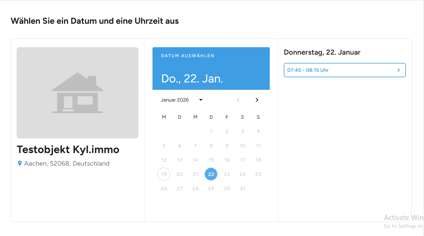
Schritt 1 — Tag auswählen (Kalenderansicht)
- Kalenderübersicht wird angezeigt
- Verfügbare Tage sind schwarz markiert
- Klick auf einen schwarzen Tag zeigt die freien Uhrzeiten
Schritt 2 — Uhrzeit wählen
- Nach Tagauswahl werden die verfügbaren Zeitfenster angezeigt (z. B. 14:00, 14:15 Uhr)
- Der Interessent wählt seine Wunschzeit durch Klick
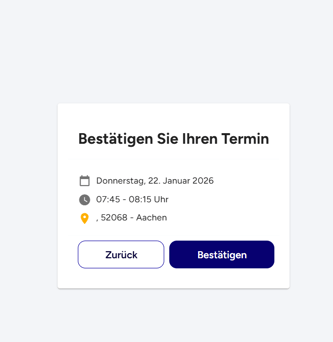
Schritt 3 — Buchung bestätigen
- Zusammenfassung mit Datum und Uhrzeit wird angezeigt
- Button „Bestätigen" schließt den Vorgang ab
Was passiert nach der Buchung?
Das System arbeitet automatisch weiter:
- Bestätigung: Der Interessent erhält sofort eine Bestätigungs-E-Mail mit Objektdaten und Termin
- onOffice-Eintrag: Der Termin wird automatisch in den onOffice-Kalender integriert
- CRM-Verknüpfung: Der Termin wird mit dem Interessenten und der Immobilie verknüpft
Wenn noch keine Zeitfenster hinterlegt sind
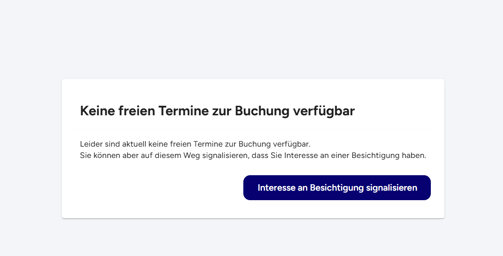
Sollten noch keine Termine verfügbar sein, werden Interessenten nicht einfach abgewiesen, sondern auf eine Warteseite geleitet:
- Warteseite: Freundliche Information, dass aktuell keine Termine verfügbar sind
- Interessensbekundung: Button „Interesse an Besichtigung signalisieren"
- Vormerkung: Bestätigung durch Klick — Interessent wird vorgemerkt
Wichtiger Hinweis zur Slot-Verwaltung
Sie müssen keine Termine manuell koordinieren — der Agent zeigt den Interessenten nur die Zeiten an, die Sie vorher in den Einstellungen für das Objekt freigegeben haben. Terminkonflikte durch Doppelbuchung sind ausgeschlossen, weil ein Slot nach jeder Buchung automatisch gesperrt wird.
Verifikation — Funktioniert der Buchungsflow?
- Test-Interessent anlegen und den Buchungslink öffnen (siehe Buchungslink in E-Mail-Vorlagen einfügen)
- Prüfen, ob verfügbare Tage angezeigt werden (oder: ob die Warteseite erscheint, wenn keine Zeitfenster hinterlegt sind)
- Test-Buchung durchführen und prüfen: Bestätigungs-Mail, onOffice-Kalender-Eintrag
Eskalation: Wann an den Support?
Wenden Sie sich an den kyl.immo-Support, wenn:
- Trotz freigegebener Zeitfenster keine Tage schwarz markiert werden
- Die Bestätigungs-Mail nach einer Buchung nicht versendet wird
- Der Termin nicht automatisch in den onOffice-Kalender übernommen wird
Verwandte Anleitungen
- Das neue Terminierungs-Feature (Besichtigungen) — Zeitfenster einrichten
- Besichtigungstermine automatisieren: So fügen Sie den Buchungslink ein
- Interessenten manuell zu einem Termin hinzufügen — wenn ein Termin außerhalb der Online-Buchung nötig ist