![Kyl full logo-2.png]](https://wissensdatenbank.kyl.immo/hs-fs/hubfs/Kyl%20full%20logo-2.png?height=40&name=Kyl%20full%20logo-2.png)
Standardvorlagen des Vermietungs-Agenten: Übersicht und Anpassung
Der Vermietungs-Agent stellt eine Sammlung von Standardvorlagen für die E-Mail-Kommunikation bereit. Sie decken die häufig benötigten Kommunikationsabläufe ab (Intromail, Einladungen, Absagen, Nachfass) und lassen sich an Ihre individuelle Tonalität anpassen — dazu werden die Vorlagen einmalig dupliziert. Dieser Artikel zeigt beide Teile: wo Sie die Standardvorlagen finden und wie Sie sie duplizieren und bearbeiten.
oO - Marketplace-Vorlagen und sind dort schreibgeschützt. Zum Bearbeiten werden sie einmalig in den Ordner Musterprozessvorlagen dupliziert — nur dieser Ordner ist für den Vermietungs-Agenten sichtbar.Voraussetzungen
- onOffice-Bearbeiten-Rechte für E-Mail-Vorlagen
- Zugriff auf den Bereich „Vorlagen/Dateien" in onOffice
Schritt 1 — Standardvorlagen in onOffice finden
- Bearbeiten-Modus öffnen: Starten Sie onOffice und klicken Sie in der oberen Menüleiste auf „Bearbeiten".
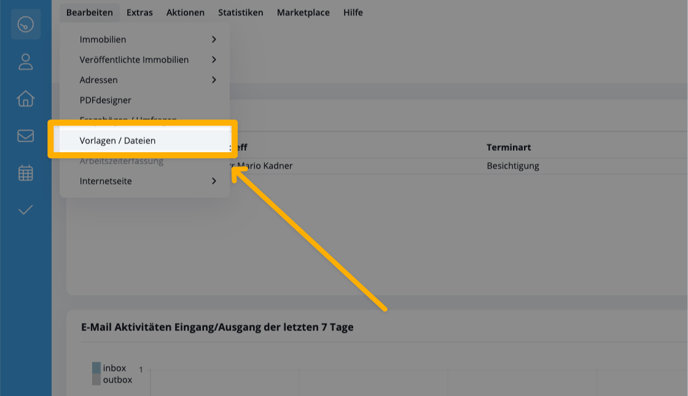
- Vorlagen/Dateien auswählen: Navigieren Sie zu „Vorlagen/Dateien"
- E-Mail-Vorlagen Tab: Klicken Sie auf den Tab „E-Mail-Vorlagen"
- Ordner öffnen: Öffnen Sie den Ordner „oO - Marketplace-Vorlagen"
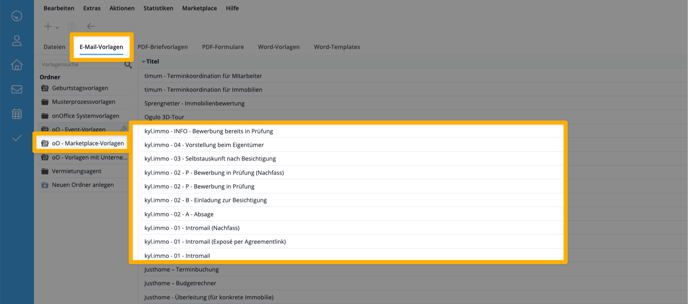
Alle Vorlagen mit dem Präfix _kyl.immo_ sind die Standardvorlagen des Vermietungs-Agenten. Typische Namen sind z. B. „kyl.immo - 02 - B - Einladung zur Besichtigung (neu)" oder „kyl.immo - INFO - Bewerbung bereits in Prüfung".
Schritt 2 — Vorlage duplizieren, um sie zu bearbeiten
Zum Anpassen einer Standardvorlage wird diese einmalig in den Ordner „Musterprozessvorlagen" dupliziert. Nur dieser Ordner ist für den Vermietungs-Agenten sichtbar und erlaubt Änderungen.
Klickpfad:
- In der Vorlagen-Liste beim gewünschten Original auf das Schraubenschlüssel-Symbol klicken
- Im Pop-Up „Vorlage duplizieren" auswählen → auf „Duplizieren" klicken
- Als Zielordner den Ordner „Musterprozessvorlagen" festlegen
- Bestätigen — die Kopie erscheint im Musterprozessvorlagen-Ordner
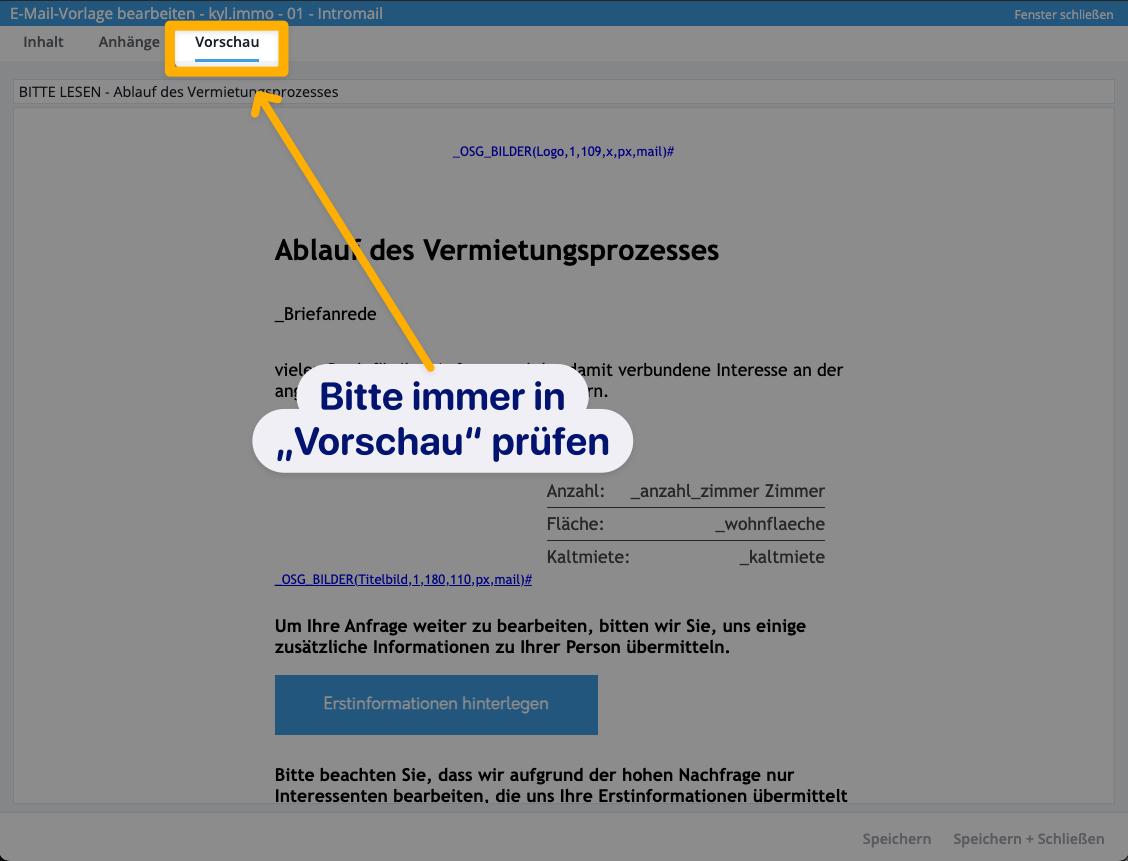
In der Kopie können Sie jetzt Betreff, Body, Platzhalter-Texte und interne Ergänzungen nach Wunsch anpassen. Der Vermietungs-Agent nutzt automatisch die Vorlagen aus dem Musterprozessvorlagen-Ordner — nicht mehr die Originale aus dem Marketplace-Ordner.
Grundsätzlich: welche Vorlagen kann ich verwenden?
Jede beliebige onOffice-Vorlage lässt sich mit dem Vermietungs-Agenten verbinden. Wir empfehlen jedoch die kyl.immo-Standardvorlagen als Ausgangspunkt, weil:
- Signaturen und Platzhalter bereits kontextgerecht vorkonfiguriert sind
- Die Vorlagen mit den Automatisierungen des Vermietungs-Agenten getestet wurden
- Bei Updates nur im Marketplace-Ordner etwas geändert wird — Ihre duplizierten Kopien bleiben unverändert
Verifikation — Ist die Kopie aktiv?
- Kopie im Musterprozessvorlagen-Ordner prüfen: Sie sollte dort mit dem gewünschten Namen liegen und editierbar sein
- In der Automatisierung die Vorlage auswählen: In den E-Mail-Schritten der Automatisierung die duplizierte Vorlage statt des Originals verknüpfen (bei Unsicherheit → Support fragen; nicht selbst an Automatisierungen schrauben)
- Test-Interessent durchspielen: Die Automatisierung triggern und prüfen, dass die gewünschte Vorlage verschickt wird
Eskalation: Wann an den Support?
Wenden Sie sich an den kyl.immo-Support (Kundenportal oder support@kyl.immo), wenn:
- Sie möchten eine duplizierte Vorlage in einer Automatisierung einbinden (Automatisierungs-Anpassungen laufen kontrolliert über den Support)
- Nach dem Duplizieren die Vorlage nicht im Musterprozessvorlagen-Ordner erscheint (Rechte-Problem)
- Sie Platzhalter erweitern möchten (z. B. neue Felder aus onOffice übernehmen)
Verwandte Anleitungen
- Festlegen von favorisierten E-Mail-Vorlagen — Ihre meistgenutzten Vorlagen direkt im Interessenten-Tab verfügbar machen
- Favoriten-E-Mail-Vorlagen im Interessenten-Tab verwenden — Bedienung der Favoriten
- So konfigurieren Sie den „E-Mail senden"-Schritt — Vorlage in Automatisierungen einbinden