![Kyl full logo-2.png]](https://wissensdatenbank.kyl.immo/hs-fs/hubfs/Kyl%20full%20logo-2.png?height=40&name=Kyl%20full%20logo-2.png)
Favoriten-E-Mail-Vorlagen einrichten und im Interessenten-Tab verwenden
Häufig genutzte E-Mail-Vorlagen lassen sich im Vermietungs-Agent als Favoriten markieren und anschließend direkt aus dem Interessenten-Tab versenden — ohne den Umweg über den onOffice-Vorlagen-Picker. Das spart Zeit und sorgt für einheitliche Kommunikation.
Dieser Artikel zeigt beide Schritte: zuerst die einmalige Einrichtung der Favoriten, dann die tägliche Verwendung im Interessenten-Tab.
Voraussetzungen
- Zugriff auf den Vermietungs-Agent in onOffice
- Die gewünschten E-Mail-Vorlagen liegen bereits in onOffice (im Ordner
oO - Marketplace-Vorlagenoder in IhremMusterprozessvorlagen-Ordner)
Teil 1 — Favoriten einrichten (einmalig)
Die Favoriten-Konfiguration erfolgt einmalig in den Einstellungen des Vermietungs-Agenten. Drei Schritte: Einstellungen öffnen → Vorlagen synchronisieren → Favoriten markieren.
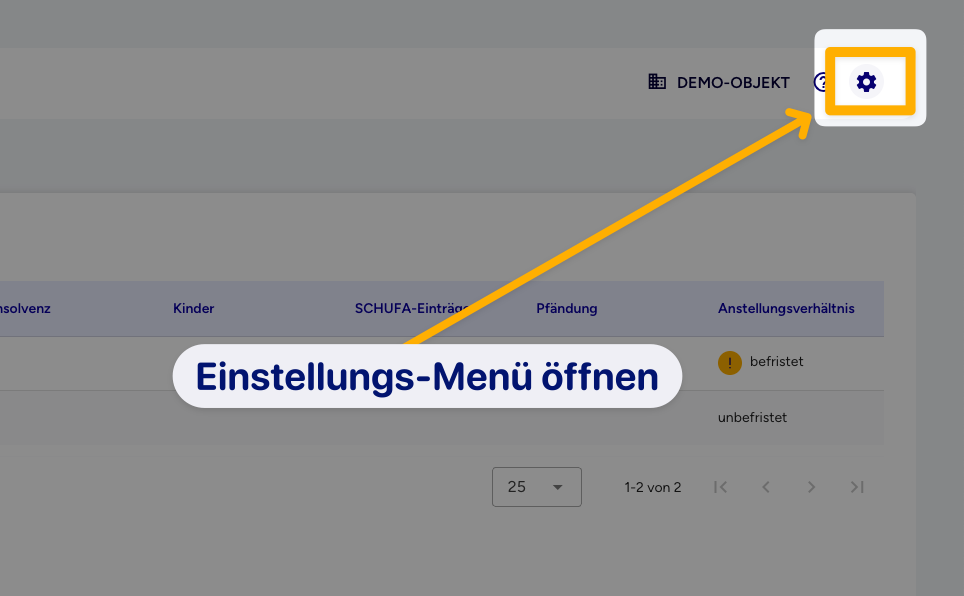
Schritt 1 — Einstellungen öffnen
Klicken Sie im Vermietungs-Agent oben rechts auf das Zahnrad-Symbol.
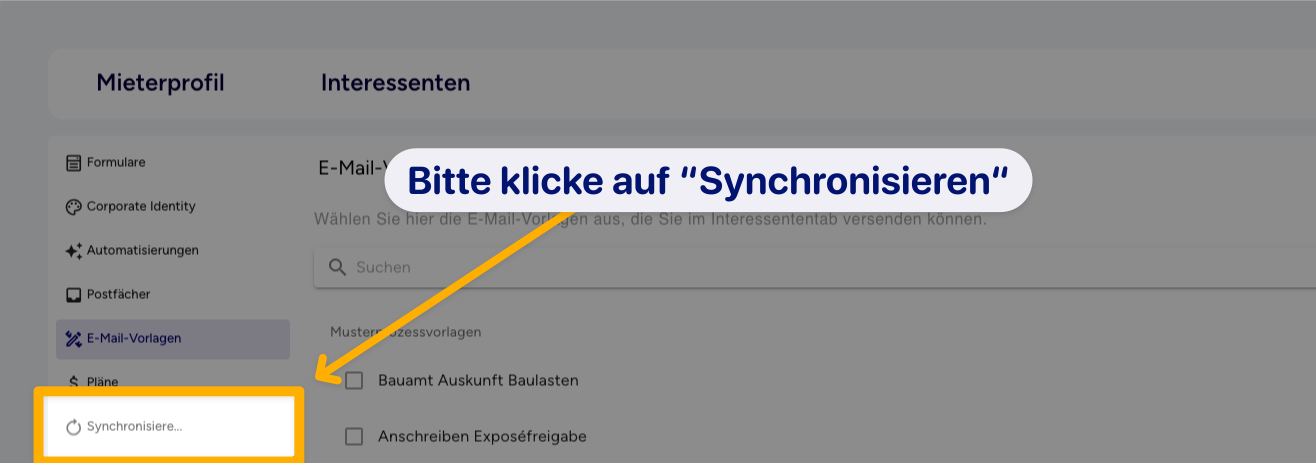
Schritt 2 — E-Mail-Vorlagen synchronisieren
In den Einstellungen auf „synchronisieren" klicken. Damit werden die aktuellen Vorlagen aus onOffice abgerufen. Warten Sie auf die Bestätigungsmeldung, bevor Sie weitermachen.
Schritt 3 — Favoriten markieren
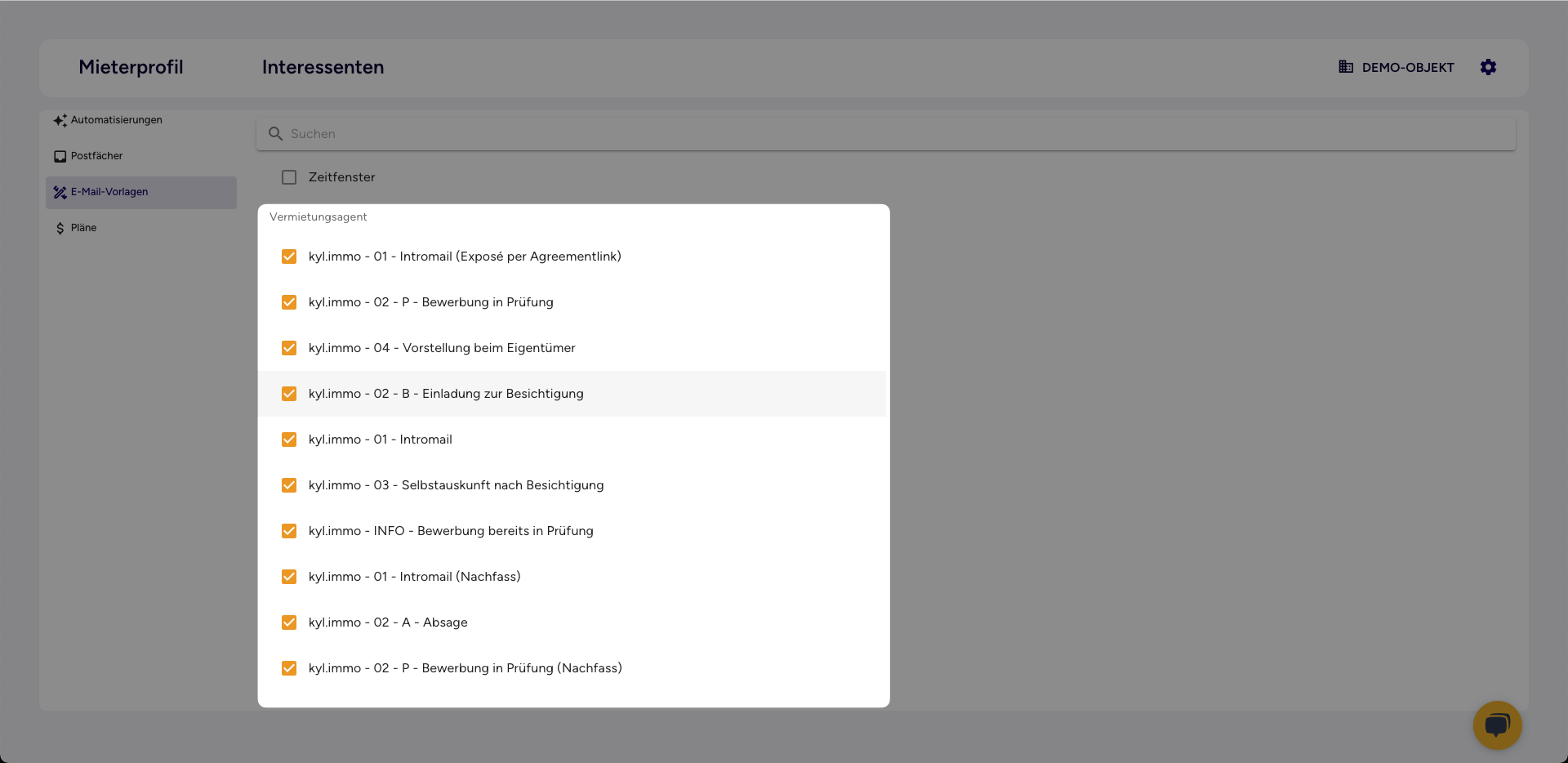
In den Einstellungen auf „E-Mail-Vorlagen" klicken. Sie sehen eine Liste aller verfügbaren Vorlagen — getrennt nach Ordnern:
- Standardvorlagen: Ordner
oO - Marketplace-Vorlagen(Präfixkyl.immo) - Eigene Kopien: Ordner
Musterprozessvorlagen
Markieren Sie die gewünschten Vorlagen als Favoriten. Die markierten Vorlagen erscheinen anschließend im Interessenten-Tab direkt in der E-Mail-Versandmaske.
Teil 2 — Favoriten im Interessenten-Tab versenden
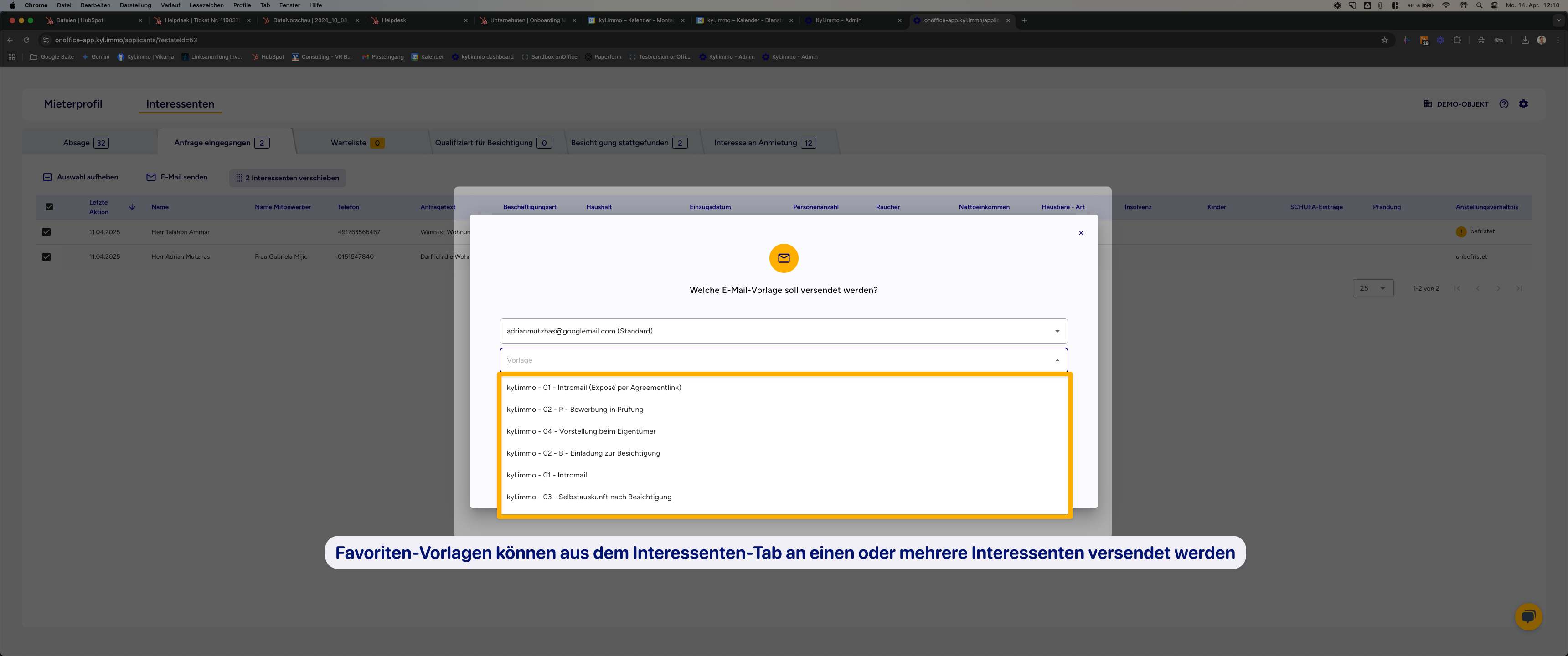
Nach der einmaligen Einrichtung stehen Ihre Favoriten-Vorlagen beim täglichen Arbeiten direkt zur Verfügung:
- Interessenten auswählen: Im Interessenten-Tab einen oder mehrere Interessenten markieren
- E-Mail senden: Auf „E-Mail senden" klicken
- Vorlage auswählen: Im E-Mail-Versand-Fenster unter „Vorlagen" die gewünschte Favoriten-Vorlage auswählen
- Versenden: E-Mail ggf. anpassen, dann versenden
Verifikation
- Nach dem Markieren erscheinen die Vorlagen im Interessenten-Tab direkt im E-Mail-Versand-Picker (ohne weiteren Klick in tiefere Ordner)
- Der Versand funktioniert für einzelne und mehrere markierte Interessenten gleichermaßen
- Änderungen an den Vorlagen in onOffice werden erst sichtbar, nachdem Sie in den Einstellungen erneut „synchronisieren" angeklickt haben
Eskalation: Wann an den Support?
Wenden Sie sich an den kyl.immo-Support, wenn:
- Eine Vorlage nach dem Synchronisieren trotzdem nicht in der Liste erscheint (vermutlich Rechte-Problem in onOffice)
- Favoriten-Markierungen nicht gespeichert werden oder nach dem Neuladen verloren gehen
- Sie den Versand auf ein anderes Postfach umstellen möchten (Postfach-Konfiguration in den Automatisierungen läuft über den Support)
Verwandte Anleitungen
- Standardvorlagen des Vermietungs-Agenten: Übersicht und Anpassung — Grundlage für eigene Favoriten
- Der Aufbau und die Funktionen des Interessentenreiters — Bedienung des Interessenten-Tabs
- E-Mail-Postfächer im Vermietungsagenten anlegen und konfigurieren — Postfach-Verknüpfung