![Kyl full logo-2.png]](https://wissensdatenbank.kyl.immo/hs-fs/hubfs/Kyl%20full%20logo-2.png?height=40&name=Kyl%20full%20logo-2.png)
Interessenten manuell zu einem Termin hinzufügen
Wenn alle Online-Termine bereits ausgebucht waren oder ein Termin telefonisch vereinbart wurde, können Sie einen Interessenten direkt im onOffice-Kalender zu einem bestehenden Besichtigungstermin hinzufügen. Diese Anleitung zeigt die vier Schritte plus den entscheidenden Speicher-Hinweis, der häufig übersehen wird.
Wann ist diese Anleitung hilfreich?
- Wenn alle Online-Termine bereits ausgebucht waren
- Wenn der Interessent zum Zeitpunkt der Anfrage keinen passenden Termin gefunden hat
- Wenn Sie ein persönliches Telefonat geführt und einen Termin individuell vereinbart haben
Schritt-für-Schritt-Anleitung
Schritt 1 — Termin öffnen:
Öffnen Sie Ihren onOffice-Kalender und suchen Sie den Besichtigungstermin für das entsprechende Objekt. Klicken Sie den Termin an, um ihn zu bearbeiten.
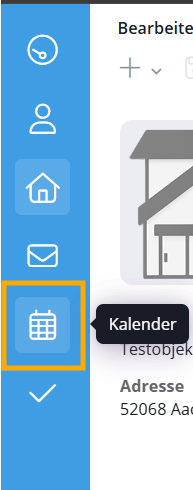
Schritt 2 — Interessenten hinzufügen:
Gehen Sie im Terminfenster zum Bereich der verknüpften Kontakte/Adressen. Suchen Sie nach dem Namen des Interessenten.
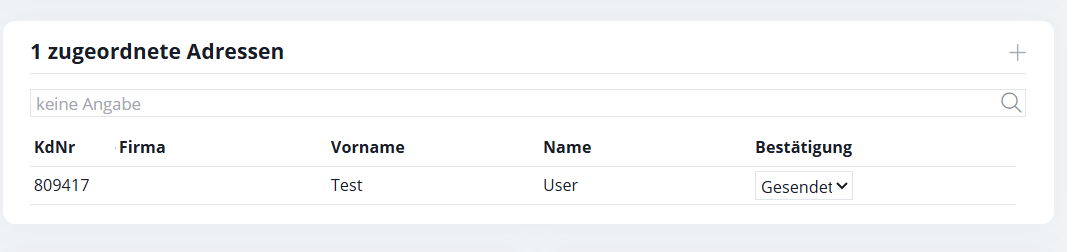
Schritt 3 — Status anpassen:
Damit kyl.immo und onOffice korrekt zusammenarbeiten, ändern Sie den Status des Interessenten innerhalb des Termins auf:
- „Gesendet" oder
- „Bestätigt"
Schritt 4 — Speichern (entscheidender Schritt):
Klicken Sie auf Speichern. Ohne diesen Klick erkennt der Vermietungs-Agent die Änderung nicht, und der Interessent bleibt beim Termin unverbunden. Das ist der häufigste Grund für „Agent reagiert nicht"-Rückfragen nach manuellem Termineintrag.
Nach dem Speichern ist der Interessent fest für die Besichtigung eingeplant.
Verifikation — Ist die Zuordnung aktiv?
- Im Terminierungs-Feature prüfen, ob der Interessent beim entsprechenden Termin aufgeführt ist
- Der Status sollte auf „Gesendet" oder „Bestätigt" stehen
- Die üblichen Terminautomatisierungen (z. B. Erinnerungs-Mail vor der Besichtigung) laufen ab jetzt auch für diesen Interessenten
Eskalation: Wann an den Support?
Wenden Sie sich an den kyl.immo-Support, wenn:
- Trotz korrektem Speichern der Interessent nicht im Terminierungs-Feature erscheint
- Die nachgelagerten Automatisierungen (Erinnerung, Nachbesichtigung) nicht ausgelöst werden
- Sie Unsicherheit haben, welche Status-Option („Gesendet" / „Bestätigt") in Ihrem Setup die richtige ist