![Kyl full logo-2.png]](https://wissensdatenbank.kyl.immo/hs-fs/hubfs/Kyl%20full%20logo-2.png?height=40&name=Kyl%20full%20logo-2.png)
Nachfassprozesse in onOffice einrichten: Warteliste und Mietanfragen
Automatisierte Nachfass-E-Mails an Kontakte, die in einem bestimmten Status „feststecken" (Warteliste, Absage, Zusage ohne Weiterbearbeitung) oder auf eine Anfrage nicht reagiert haben. Die Umsetzung erfolgt über den onOffice-Prozessmanager — nicht über die Vermietungs-Agent-Automatisierungen.
Beide Anwendungsfälle folgen demselben dreistufigen Aufbau-Muster; nur die Filter-Aktionstypen und die Ziel-Prozessvorlage unterscheiden sich.
Schnell-Diagnose: Welcher Fall trifft auf Sie zu?
| Ihre Zielsetzung | Anwendungsfall | Sprung |
|---|---|---|
| Kontakte auf der Warteliste regelmäßig informieren / reaktivieren | Fall A — Warteliste | Zu Fall A |
| Kontakte reaktivieren, die auf Absage, Zusage oder Warteliste gesetzt wurden, wenn keine Weiterbearbeitung erfolgt | Fall B — Mietanfragen | Zu Fall B |
Gemeinsames Aufbau-Muster
Jeder Nachfassprozess folgt derselben dreistufigen Struktur — unabhängig vom Anwendungsfall. Die fallabhängigen Details sind weiter unten (Fall A / Fall B) aufgeführt.
Vorbereitung — drei Entscheidungen vorab
- Intervall: täglich / alle 2 Tage / wöchentlich
- Anzahl der Nachfassversuche (typisch: 2 Nachfassmails)
- Reaktion nach dem letzten Nachfass: Aufgabe für den Betreuer, Benachrichtigung, oder keine weitere Aktion
Schritt 1 — Filter erstellen
Klickpfad: Adressen → Filter bearbeiten → Neuer Filter
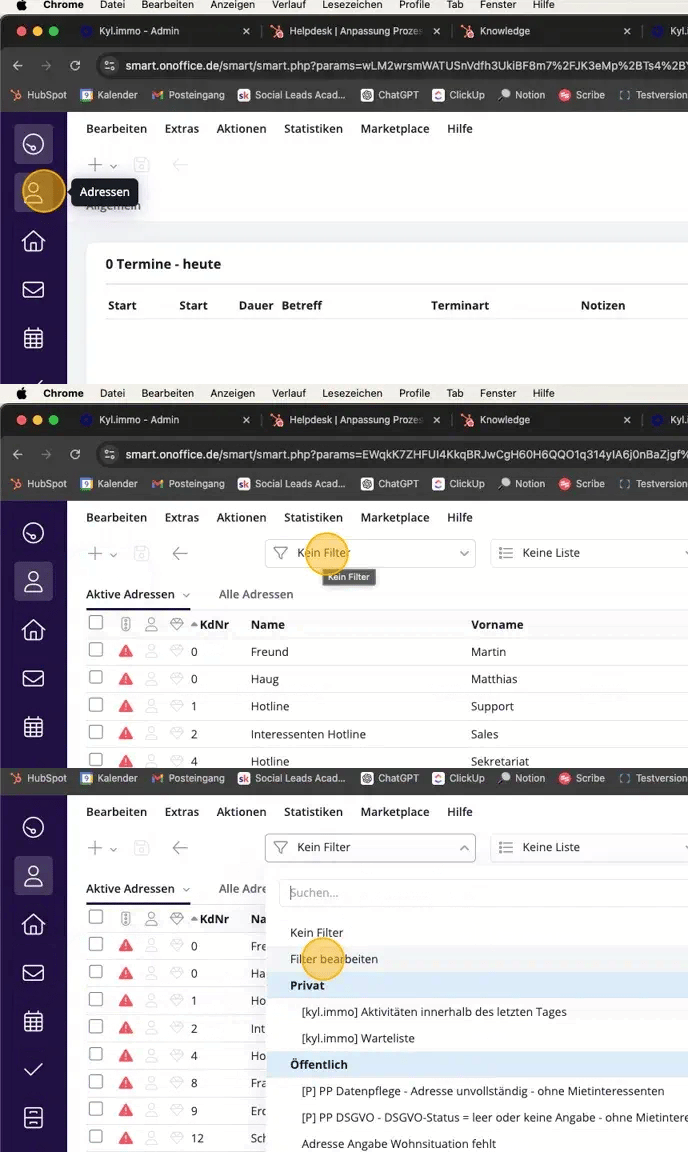
- Aktionsart und Aktionstypen definieren (fallabhängig, siehe unten)
- Zeitraum „Letzte x Tage" setzen (z. B. 14 Tage)
- Bei mehreren Aktionstypen mit „oder" verknüpfen
- Filter benennen und auf „Öffentlich" stellen
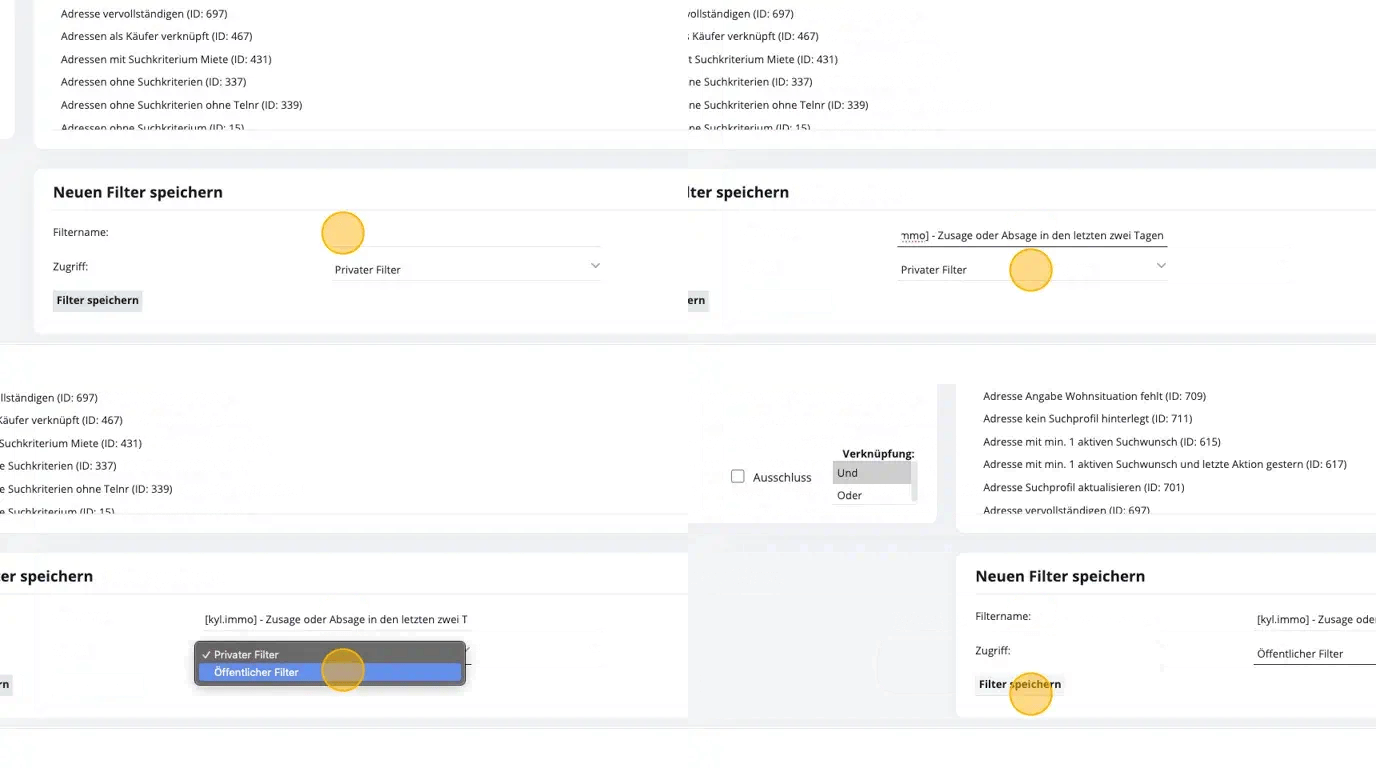
Schritt 2 — E-Mail-Vorlagen duplizieren
Bestehende Vorlage duplizieren und für den Nachfass anpassen:
- Bestehende Vorlage duplizieren → „Nachfass 1", Inhalt anpassen
- Weitere Kopie → „Nachfass 2", variierter Inhalt für zweiten Kontaktversuch
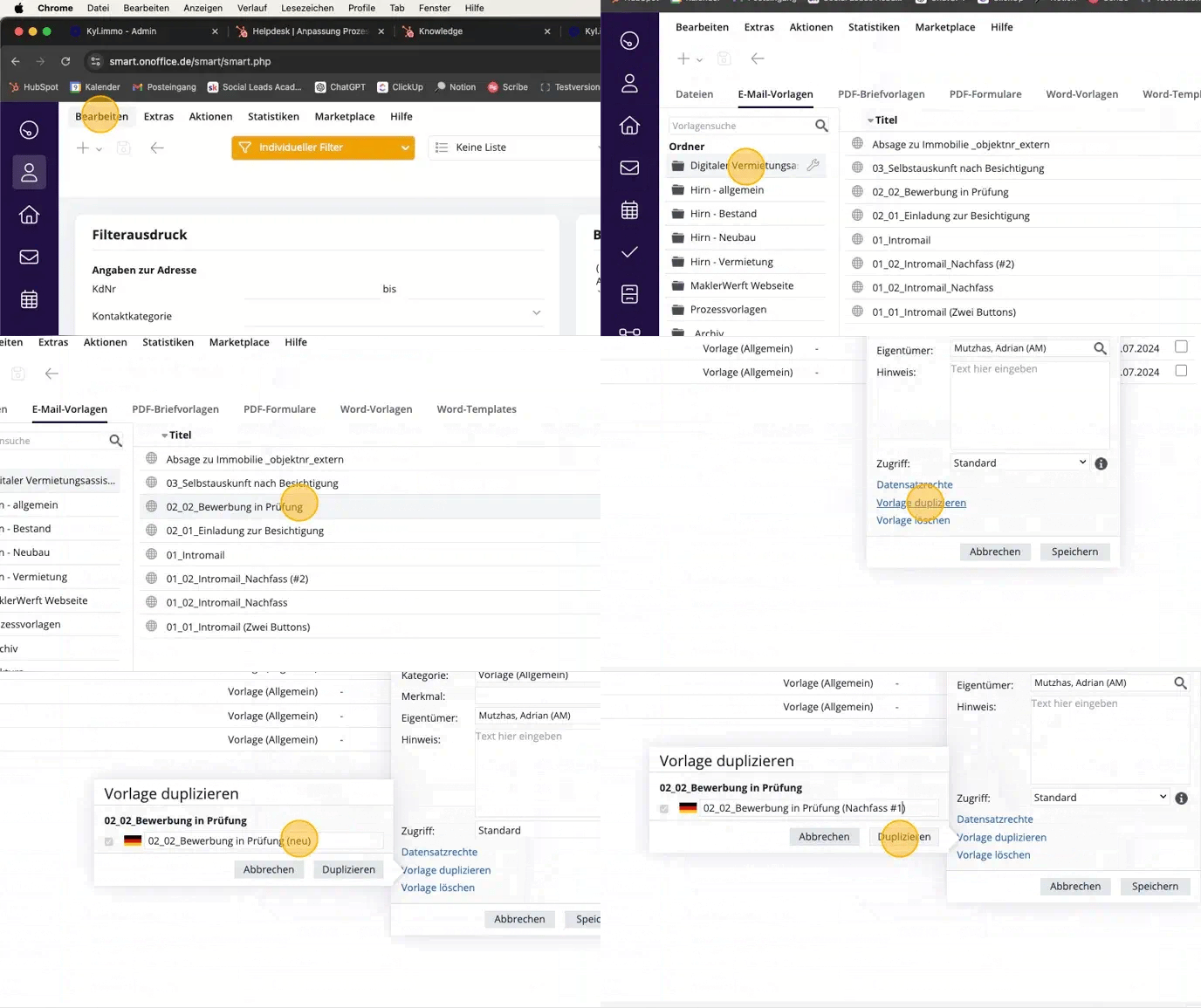
Schritt 3 — Prozessvorlage anpassen
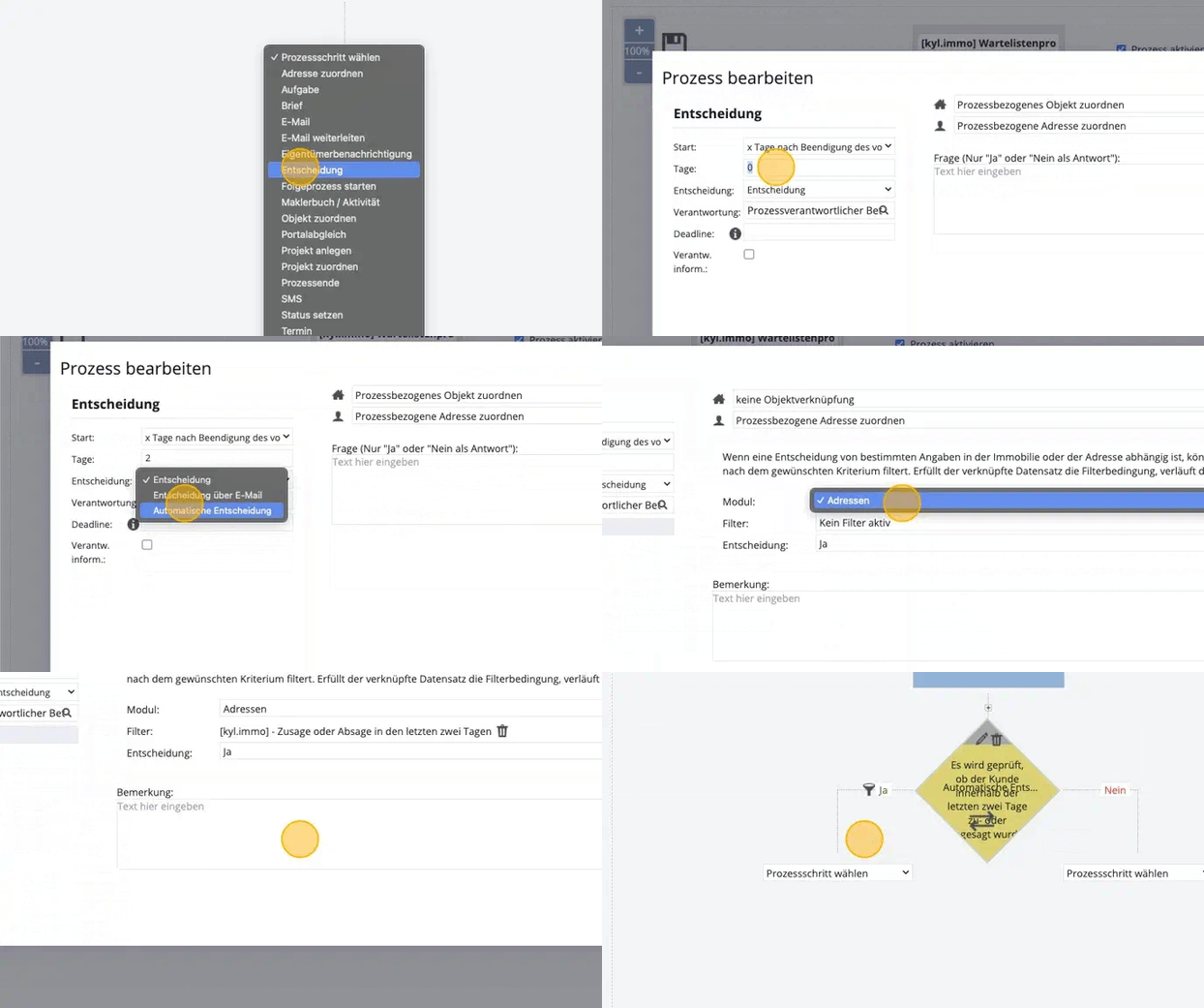
Klickpfad: Prozesse → Prozessvorlagen → Ziel-Prozessvorlage öffnen (fallabhängig, siehe unten)
- Entscheidungsschritt mit dem erstellten Filter einfügen
- Positive Antwort (Aktion liegt vor): keine weitere Aktion
- Negative Antwort: E-Mail „Nachfass 1" automatisch versenden
- Zweite Entscheidung + „Nachfass 2" einfügen
- E-Mail-Versand konfigurieren: automatisch, Absender = Bearbeiter der Adresse, ohne Signatur
- Optional: Erinnerungsaufgabe oder abschließende E-Mail nach letztem Nachfass
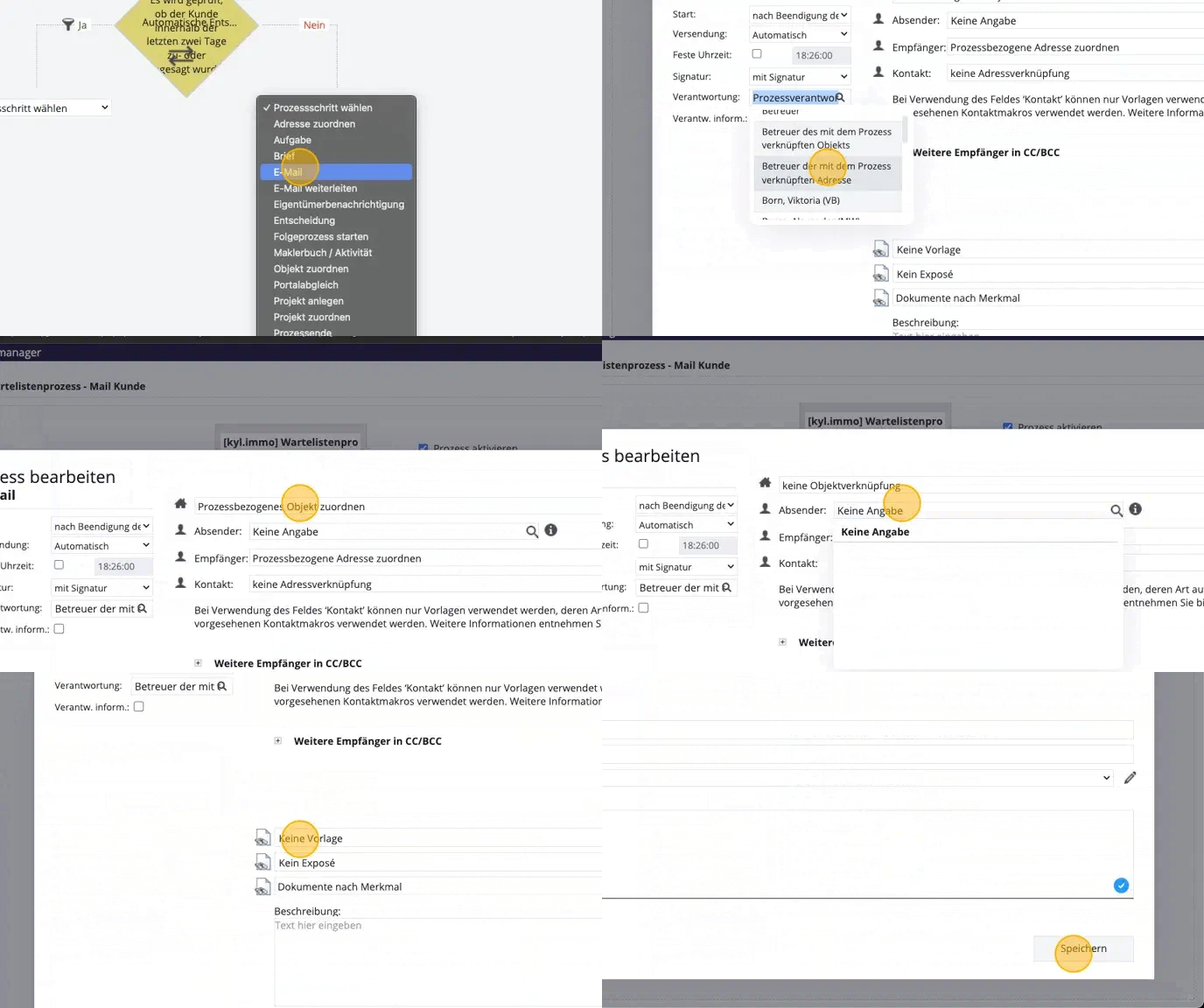
Fall A — Wartelisten-Nachfass
Hält Kontakte auf der Warteliste durch regelmäßige Nachfass-E-Mails auf dem Laufenden und reaktiviert inaktive Einträge.
| Parameter | Wert |
|---|---|
| Filter-Aktionsart | Sonstiges |
| Aktionstypen (mit „oder" verknüpft) | Zusage, Absage |
| Ziel-Prozessvorlage | Bestehenden Prozess „kyl.immo Wartelistenprozess - Mail Kunde" öffnen und um die Nachfassschritte aus dem gemeinsamen Aufbau-Muster (siehe oben) erweitern |
Fall B — Mietanfragen-Nachfass
Reaktiviert Kontakte, die auf „Absage", „Zusage" oder „Warteliste" gesetzt wurden, wenn keine Weiterbearbeitung erfolgt.
| Parameter | Wert |
|---|---|
| Filter-Aktionsart | Sonstige |
| Aktionstypen (mit „oder" verknüpft) | kyl - Absage, Zusage, Warteliste |
| Ziel-Prozessvorlage | Bestehenden Prozess öffnen; Nachfassschritte als Entscheidungen mit 2-Tage-Verzögerung einfügen |
Verifikation — Funktioniert der Prozess?
- Test-Kontakt präparieren: Einen realen oder Test-Kontakt in den Status setzen, den der Filter erfasst (z. B. Warteliste). Keine echte Nachfass-Aktion am Kontakt protokollieren.
- Zeit vorspulen (optional): Im Filter den Zeitraum kurzfristig auf „Letzte 1 Tage" setzen und sofort die Prozessausführung beobachten — bestätigt, ob der Filter greift und die Nachfass-Mail raus geht.
- E-Mail-Zustellung prüfen: Die Nachfass-Mail muss am Test-Kontakt in den Aktivitäten sichtbar sein und beim Empfänger ankommen.
- Filter wieder auf Produktiv-Zeitraum stellen (z. B. „Letzte 14 Tage").
Eskalation: Wann kein Self-Service-Fall mehr
Eskalieren Sie an den kyl.immo-Support (über das Kundenportal oder support@kyl.immo), wenn:
- Der onOffice-Prozessmanager in Ihrer Lizenz nicht enthalten ist und Sie nachfragen möchten, welche Alternativen es gibt
- Die Nachfassmails nach einem erfolgreichen Testlauf in produktiver Umgebung nicht raus gehen (z. B. weil der Filter in der echten Datenlage nicht greift)
- Sie möchten den Nachfassprozess mit einer Vermietungs-Agent-Automatisierung verknüpfen (z. B. Status-Wechsel nach dem letzten Nachfass)
Quick-Reference: Fallabhängige Parameter
| Parameter | Fall A: Warteliste | Fall B: Mietanfragen |
|---|---|---|
| Aktionsart | Sonstiges |
Sonstige |
| Aktionstypen | Zusage, Absage |
kyl - Absage, Zusage, Warteliste |
| Ziel-Prozess | „kyl.immo Wartelistenprozess - Mail Kunde" | Beliebiger bestehender Prozess |
| Verzögerung zwischen Nachfassmails | fallabhängig (Kunde entscheidet) | 2 Tage (empfohlen) |
Verwandte Anleitungen
- Betreuer in onOffice unterscheiden und Prozesse anpassen — um Nachfassprozesse je nach zuständigem Betreuer zu variieren
- Wie halte ich einen unerwünschten Prozess bei onOffice an? — falls ein laufender Nachfassprozess gestoppt werden muss