![Kyl full logo-2.png]](https://wissensdatenbank.kyl.immo/hs-fs/hubfs/Kyl%20full%20logo-2.png?height=40&name=Kyl%20full%20logo-2.png)
Welche Spalten im Interessentenreiter angezeigt werden und in welcher Reihenfolge, kann jeder Benutzer selbst festlegen. Die Anpassung gilt pro Benutzer, nicht pro Objekt — einmal eingerichtet, wird die Konfiguration automatisch auf alle Objekte übernommen, die Sie öffnen. Wir empfehlen, die Spalten bei der ersten Nutzung einmal auf Ihre Arbeitsweise auszurichten.
Voraussetzungen
Sie sind im Vermarktungs-Agent angemeldet und haben ein Objekt geöffnet
Sie befinden sich imInteressentenreiter(eine beliebige Phase, z. B. „Warteliste")
Schritt 1 — Spalten-Editor öffnen
In der oberen rechten Ecke des Interessentenreiters — über der Interessentenliste — befindet sich der Knopf „Spalten bearbeiten". Klicken Sie diesen an.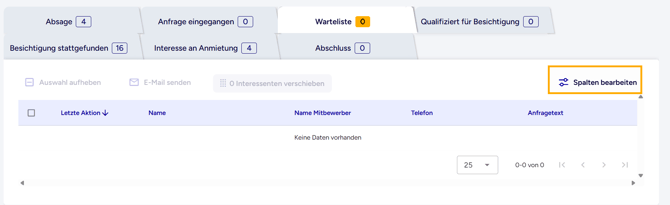
Es öffnet sich der Dialog „Wählen Sie die Spalten aus, die angezeigt werden sollen" mit zwei Bereichen:
Linke Seite: Alle verfügbaren Spalten zum Ein- und Ausblenden (per Häkchen), oben mit einem Suchfeld„Spalten suchen …"
Rechte Seite: Die ausgewählten Spalten in der aktuellen Reihenfolge (per Drag-and-drop sortierbar), oben mit einem Zähler„AUSGEWÄHLTE SPALTEN (n)"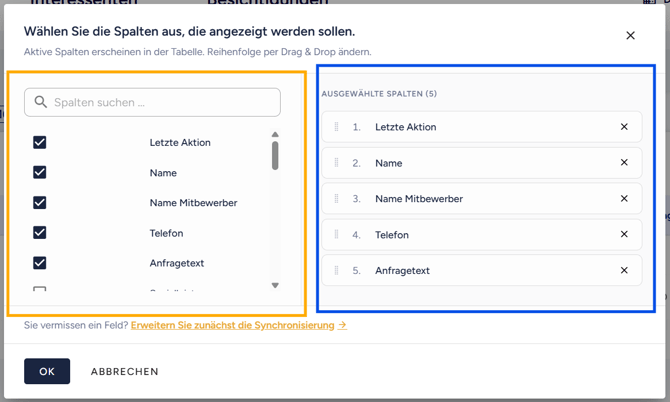
Schritt 2 — Spalten auswählen (linke Seite)
In der linken Liste sehen Sie alle verfügbaren Spalten. Setzen Sie ein Häkchen bei jeder Spalte, die im Interessentenreiter angezeigt werden soll. Häkchen entfernen blendet die Spalte wieder aus.
Bei vielen verfügbaren Feldern hilft das Suchfeld „Spalten suchen …" ganz oben — tippen Sie den Feldnamen ein und die Liste filtert sich live.
Sobald Sie ein Häkchen setzen, erscheint die Spalte rechts unter „AUSGEWÄHLTE SPALTEN" (mit Zähler).
Tipp — Sie vermissen ein Feld?
Falls ein onOffice-Feld nicht in der Liste auftaucht: Das Feld wurde noch nicht synchronisiert. Über den Link „Erweitern Sie zunächst die Synchronisierung →" unten im Dialog kommen Sie direkt zum Synchronisierungs-Bereich. Dort konfigurieren Sie zusätzliche Felder, die danach im Spalten-Editor auswählbar werden.
Schritt 3 — Reihenfolge per Drag-and-drop festlegen (rechte Seite)
In der rechten Liste „AUSGEWÄHLTE SPALTEN" sehen Sie Ihre ausgewählten Spalten in der aktuellen Anzeige-Reihenfolge, jeweils mit Positionsnummer (1, 2, 3 …). Per Drag-and-drop am Anfasser-Symbol links jeder Zeile ziehen Sie die Spalte an die gewünschte Position. Die Nummer 1 entspricht der ersten Spalte im Interessentenreiter (ganz links).
Über das X-Symbol rechts in jeder Zeile entfernen Sie eine Spalte direkt aus der Auswahl — das entspricht einem Häkchen-Entfernen auf der linken Seite.
Empfehlung: Setzen Sie die für Sie wichtigsten Felder nach vorne — so sehen Sie auf einen Blick, was zählt.
Schritt 4 — Mit „OK" speichern
Sobald Auswahl und Reihenfolge stimmen, klicken Sie unten links auf „OK". Der Dialog schließt sich, und der Interessentenreiter zeigt sofort Ihre neue Konfiguration. Mit „Abbrechen" daneben verwerfen Sie alle Änderungen.
Spalten alphabetisch sortieren
Unabhängig vom Spalten-Editor: Mit einem Klick auf eine Spaltenüberschrift im Interessentenreiter wird die Liste alphabetisch nach dieser Spalte sortiert. Erneutes Klicken kehrt die Sortier-Richtung um. So finden Sie z. B. einen bestimmten Namen schneller in einer langen Warteliste.
Verifikation — Habe ich es richtig gemacht?
Der Interessentenreiter zeigt genau die Spalten, bei denen Sie ein Häkchen gesetzt haben
Die Reihenfolge der Spalten entspricht der Reihenfolge in der Liste „AUSGEWÄHLTE SPALTEN"
Beim Öffnen eines anderen Objekts: Die Konfiguration ist identisch (gilt für alle Ihre Objekte)
Ein Klick auf eine Spaltenüberschrift sortiert die Liste alphabetisch
Häufige Stolpersteine
Konfiguration gilt nur für Sie selbst: Kollegen sehen den Interessentenreiter weiterhin mit ihrer eigenen Konfiguration. Jeder Benutzer muss die Anpassung bei der ersten Nutzung selbst vornehmen.
Änderung ohne „OK" klicken: Wenn Sie den Dialog mit „Abbrechen" oder dem X schließen, gehen Ihre Änderungen verloren. Immer mit „OK" bestätigen.
Spalten zu schmal: Bei vielen aktiven Spalten kann die Anzeige unübersichtlich werden. Reduzieren Sie die Auswahl auf die für Sie wichtigsten Spalten.
Feld fehlt im Editor: Wenn ein onOffice-Feld in der linken Liste nicht erscheint, ist es noch nicht synchronisiert — über den Link „Erweitern Sie zunächst die Synchronisierung →" im Dialog kommen Sie direkt zur passenden Stelle.
Eskalation: Wann an den Support?
Wenden Sie sich an den kyl.immo-Support, wenn:
Der „Spalten bearbeiten"-Knopf nicht in der oberen rechten Ecke erscheint
Ein onOffice-Feld auch nach Erweiterung der Synchronisierung nicht in der Liste auftaucht
Die Konfiguration nach dem Klick auf „OK" nicht gespeichert wird (bleibt nach Seiten-Neuladen leer)