![Kyl full logo-2.png]](https://wissensdatenbank.kyl.immo/hs-fs/hubfs/Kyl%20full%20logo-2.png?height=40&name=Kyl%20full%20logo-2.png)
So konfigurieren Sie den „E-Mail senden"-Schritt in den Automatisierungen
Über die Automatisierungen des Vermietungs-Agenten können E-Mails automatisch versendet werden. Dieser Artikel zeigt, wie Sie einen „E-Mail senden"-Schritt konfigurieren, welche vier Einstellungsmöglichkeiten zur Verfügung stehen, wie Sie mit WebExposés umgehen (die nicht direkt unterstützt werden) und welche Ursachen am häufigsten dazu führen, dass keine E-Mails rausgehen.
E-Mail-Schritte erkennen
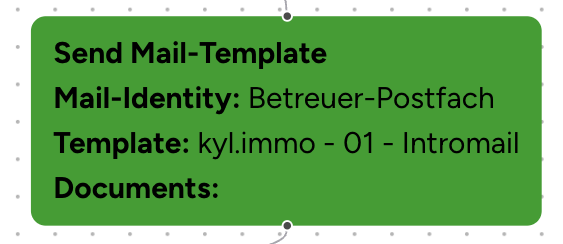
E-Mail-Schritte sind im Automatisierungs-Editor grün eingefärbt und sehen folgendermaßen aus:
E-Mail-Schritt konfigurieren
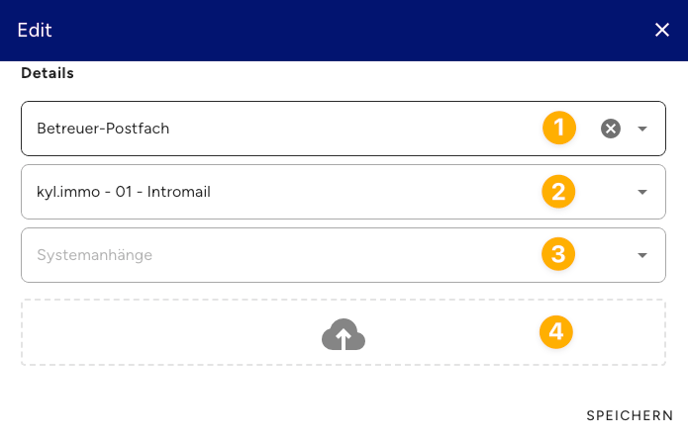
Ein E-Mail-Schritt hat vier Konfigurations-Abschnitte:
1. Postfach auswählen
- Betreuer-Postfach: Verwendet das Postfach des Objektbetreuers des verknüpften Objekts
- Standard: Ein zentral als „Standard-Postfach" definiertes Postfach
- Beliebige verknüpfte Postfächer: Explizite Auswahl aus den mit dem Vermietungs-Agent verknüpften Postfächern
2. E-Mail-Vorlage auswählen
Hier wählen Sie aus allen onOffice-Vorlagen, für die der Vermietungs-Agent Leserechte hat. Angezeigt wird der Stand der letzten Synchronisierung unter dem Punkt „E-Mail-Vorlagen" in den Einstellungen — bei Änderungen also vorher synchronisieren. Details: Standardvorlagen des Vermietungs-Agenten: Übersicht und Anpassung.
3. Systemanhänge anhängen
- PDF-Exposés aus onOffice
- Selbstauskünfte, die über den Vermietungs-Agent generiert wurden
4. Eigene Dokumente anhängen
Beliebige Dateien per Upload als Anhang anfügen.
WebExposés und Dokumentenmerkmale — Workaround
Wenn Sie WebExposés oder Dokumentenmerkmale automatisch mit E-Mails versenden möchten, ist ein Workaround über den onOffice-Prozessmanager nötig: Ein onOffice-Prozess übernimmt den Mail-Versand, der Vermietungs-Agent triggert ihn über einen „onOffice-Aktivität-Schreiben"-Schritt.
👉 So versenden Sie WebExposés und Dokumentenmerkmale über die Automatisierung des Vermietungs-Agenten — komplette Workaround-Anleitung mit Schritten in beiden Systemen.
Diagnose: Es werden keine E-Mails versendet
Die fünf häufigsten Ursachen — prüfen Sie sie in dieser Reihenfolge:
- Vermietungs-Agent ist für das Objekt deaktiviert
Prüfen Sie, ob der Vermietungs-Agent für das konkrete Objekt aktiv ist (je Objekt einzeln einstellbar). - Trigger der Automatisierung ist falsch konfiguriert
Die Automatisierung, die den E-Mail-Versand auslösen soll, greift nicht — z. B. weil der Trigger auf ein Ereignis reagiert, das im Prozess gar nicht auftritt. - „E-Mail senden"-Schritt fehlt oder ist fehlerhaft
Der Schritt wurde in der Automatisierung nie angelegt oder ist unvollständig konfiguriert (z. B. leerer Vorlagen-Slot). - Verwendete E-Mail-Identität ist nicht freigegeben
Das Postfach ist zwar mit onOffice verknüpft, aber nicht für den Versand freigegeben. Microsoft-Postfächer müssen nach der onOffice-Verknüpfung zusätzlich einmalig über den Microsoft-Login aktiviert werden. - Verwendete E-Mail-Vorlage: Leserechte fehlen
Der Vermietungs-Agent hat keine Leserechte auf die Vorlage oder den zugehörigen Vorlagenordner in onOffice. Dann schlägt der Versand still fehl.
Verifikation — Funktioniert der Versand?
- Eine Test-Situation schaffen, die die Automatisierung auslöst (z. B. Test-Interessent manuell in den entsprechenden Status schieben)
- Prüfen, dass die E-Mail im Postausgang des gewählten Postfachs in onOffice erscheint
- Die Mail sollte beim Test-Empfänger ankommen und die Anhänge wie konfiguriert enthalten
Eskalation: Wann an den Support?
Wenden Sie sich an den kyl.immo-Support, wenn:
- Die 5 Diagnose-Punkte oben alle geprüft wurden und der Versand trotzdem nicht funktioniert
- Sie den WebExposé-Workaround einrichten möchten (läuft über Support-Einrichtung)
- Sie eine Automatisierung inhaltlich ändern wollen (Änderungs-Anfragen an Automatisierungen grundsätzlich über Support — Hintergrund: Wechselwirkungen zwischen Schritten)