![Kyl full logo-2.png]](https://wissensdatenbank.kyl.immo/hs-fs/hubfs/Kyl%20full%20logo-2.png?height=40&name=Kyl%20full%20logo-2.png)
Standardmäßig hat jedes Objekt im Vermarktungs-Agent seinen eigenen Buchungslink mit einem eigenen Terminkalender. Für Neubauvorhaben mit vielen Einheiten oder Wohnungs-Cluster, in denen Sie nur einen gemeinsamen Besichtigungstag organisieren, ist das umständlich: Sie hätten viele Kalender mit überlappenden Slots.
Mit dieser Anleitung verwenden Sie einen gemeinsamen Buchungslink für mehrere Objekte. Sie wählen ein Stammobjekt (Hauptobjekt), kopieren dessen Buchungslink und tragen ihn in die anderen (Unter-)Objekte ein. Anfragen aus allen Objekten landen dann in einem gemeinsamen Buchungskalender — Sie verwalten Zeitfenster und Slots nur einmal.
Hinweis — Abgrenzung: Diese Anleitung ist nicht zuständig, wenn Sie für jedes Objekt einen eigenen Buchungslink möchten — das ist der Standard und wird im Artikel „Buchungslink in E-Mail-Vorlagen einfügen" beschrieben.
Voraussetzungen
1. onOffice-Benutzer mit Adminrechten(für die Eingabefelder-Konfiguration und Vorlagen-Bearbeitung)
2. Das Stammobjekt ist im Vermarktungs-Agent bereits aktiviert (sonst wird kein Link befüllt)
3. Aktiviertes Terminierungsfeature mit Zeitfenstern am Stammobjekt
Teil 1 — Feld „MPBookingLinkKylImmo" in onOffice aktivieren
Das Feld liegt standardmäßig vor, ist aber nicht überall sichtbar. Sie aktivieren es einmalig über die Administration.
1. In onOffice oben auf „Extras" → „Einstellungen" → „Administration" klicken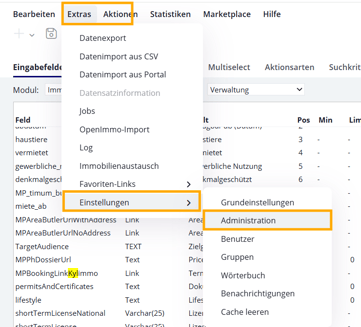
2. Im Bereich „Eingabefelder" zum Modul „Immobilien" und zur Kategorie „Verwaltung" wechseln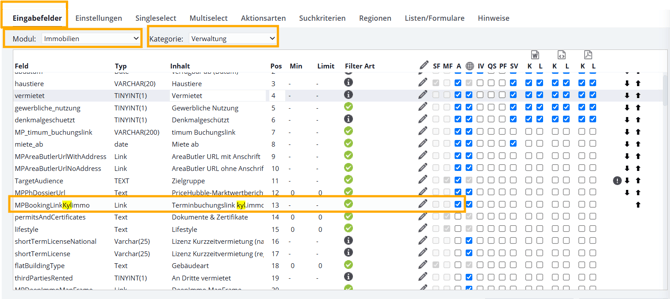
3. In der Felderliste das Feld MPBookingLinkKylImmo suchen und durch ein Häkchen in der Spalte „A"(Aktiv) aktivieren
4. Speichern
Nach der Aktivierung erscheint das Feld bei jeder Immobilie unter dem Reiter „Details" → Kategorie „Verwaltung". Sobald eine Immobilie für den Vermarktungs-Agent aktiviert wird, hinterlegt der Agent dort automatisch den passenden Buchungslink.
Teil 2 — Buchungslink kopieren und in Unter-Objekte einfügen
1. Das Stammobjekt in onOffice öffnen
2. Reiter „Details" → Kategorie „Verwaltung"→ Feld MPBookingLinkKylImmo anzeigen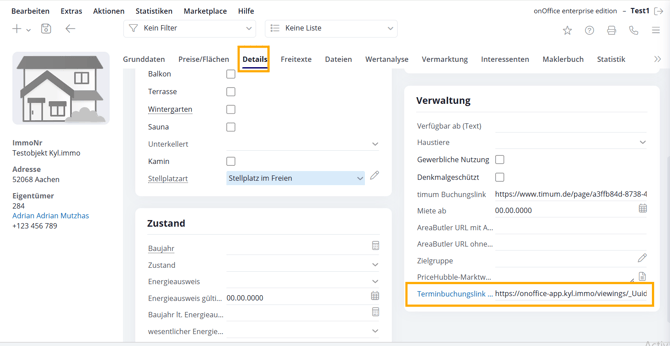
3. Den dort hinterlegten Link kopieren
4. Das/die Unter-Objekt(e) öffnen und denselben Link in das Feld MPBookingLinkKylImmo einfügen, speichern
Ab jetzt zeigen alle Unter-Objekte auf denselben Buchungskalender wie das Stammobjekt.
Teil 3 — Einladungs-Vorlage so anpassen, dass sie den Feldwert verwendet
Damit der richtige Link aus dem Feld an den Interessenten gesendet wird, muss die Einladungs-Vorlage einen Makro-Verweis statt einer festen URL enthalten.
1. In onOffice „Bearbeiten" → „Vorlagen/Dateien" öffnen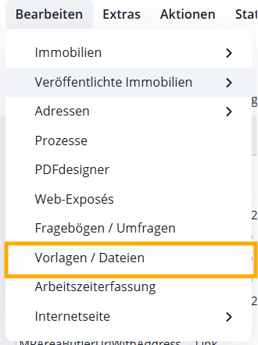
2. In den Ordner navigieren, in dem Ihre Einladungs-Vorlagen liegen — in den meisten Setups „Musterprozessvorlagen"— und die Vorlage „Einladung zur Besichtigung" öffnen
3. In der Vorlage fast bis zum Ende scrollen zum Buchungslink-Bereich. Auf den leeren weißen Platzhalter-Bereich (wo der Link hinterlegt ist) doppelklicken— es öffnet sich der Link-Bearbeitungsdialog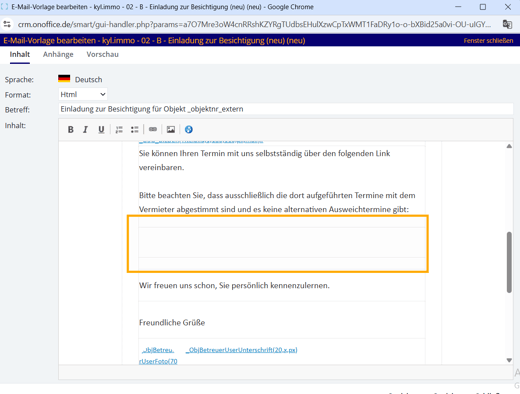
4. Im Dialog den Protokoll-/Link-Typ von „https" auf „<andere>" umstellen. Im Link-Feld den vorhandenen Inhalt löschen und _MPBookingLinkKylImmo eintragen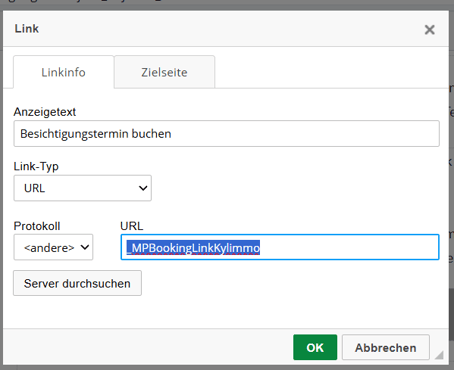
5. Speichern
Ab jetzt fügt onOffice beim Versand den Buchungslink aus dem Feld der jeweiligen Immobilie ein. Bei Stamm- und Unter-Objekten ist das derselbe Link → derselbe Kalender.
Warnung — Makro-Schreibweise exakt einhalten: Das Makro heißt _MPBookingLinkKylImmo (mit führendem Unterstrich, ohne Leerzeichen, Groß-/Kleinschreibung beachten). Tippfehler führen zu leerem Link in der versendeten E-Mail.
Verifikation
1. In jedem Unter-Objekt unter „Details" → „Verwaltung" steht im Feld MPBookingLinkKylImmo derselbe Link wie im Stammobjekt
2. Bei einem Testversand aus einem Unter-Objekt zeigt der Buchungslink in der E-Mail auf denselben Kalender wie der Link des Stammobjekts
3. Ein Test-Interessent kann über den Link verfügbare Slots sehen und buchen
4. Gebuchte Termine erscheinen im Kalender des Stammobjekts und werden mit onOffice synchronisiert
Häufige Stolpersteine
1. Feld erscheint nicht bei Immobilien: Das Feld wurde noch nicht aktiviert (Spalte „A" in der Administration). Schritt aus Teil 1 wiederholen.
2. Feld ist leer beim Stammobjekt: Das Objekt ist im Vermarktungs-Agent noch nicht aktiviert — der Agent befüllt das Feld erst beim Aktivieren.
3. Link wird zwar gesendet, ist aber leer: In der Vorlage steht ein falsches Makro oder die URL wurde nicht auf „<andere>" umgestellt. Vorlage erneut öffnen und Schritt 4 aus Teil 3 prüfen.
4. Anfragen erscheinen weiterhin in getrennten Kalendern: Vermutlich wurde der Link in den Unter-Objekten nicht ins Feld eingefügt — oder der Vermarktungs-Agent hat die Unter-Objekte beim Aktivieren überschrieben (Reihenfolge: zuerst Vermarktungs-Agent aktivieren, dann Link einfügen).
5. Vorlage mehrfach vorhanden: Es können mehrere „Einladung zur Besichtigung"-Vorlagen existieren (z. B. Kopien). Anpassung an allen verwendeten Vorlagen vornehmen.
Eskalation: Wann an den Support?
Wenden Sie sich an den kyl.immo-Support, wenn:
1. Das Feld MPBookingLinkKylImmo in der Administration unter „Immobilien → Verwaltung" nicht zu finden ist
2. Das Feld bei aktivierten Objekten leer bleibt
3. Trotz korrekt eingestelltem Makro _MPBookingLinkKylImmo ein leerer oder defekter Link beim Empfänger ankommt
4. Sie für viele Objekte (>20) gleichzeitig auf einen gemeinsamen Buchungslink umstellen möchten — der Support kann einen Massenupdate übernehmen