![Kyl full logo-2.png]](https://wissensdatenbank.kyl.immo/hs-fs/hubfs/Kyl%20full%20logo-2.png?height=40&name=Kyl%20full%20logo-2.png)
Worum geht es?
Damit der Akquise-Agent seine Qualifizierungsergebnisse in Ihr onOffice zurückschreiben kann, müssen die passenden Felder dort vorhanden sein. Diese Anleitung zeigt Ihnen Schritt für Schritt, wie Sie die Felder anlegen.
Benötigte Felder:
| Feld | Feldtyp in onOffice | Beschreibung |
|---|---|---|
| Persona | Multi-Select | Lebenssituation des Kontakts (z. B. Familie, Best Ager) |
| Akquise-Signale | Multi-Select | Erkannte Verkaufsindikatoren (z. B. Scheidung, Erbschaft) |
| Verkaufsbereitschaft | Single-Select | Stufe im Verkaufsentscheidungsprozess (Aktiv, Vorbereitung, Absicht, Latent) |
| Zusammenfassung | Text | KI-generierte Zusammenfassung zum Kontakt |
Hinweis zur Kontaktart:
Das Feld „Kontaktart" ist in onOffice bereits standardmäßig vorhanden. Hier müssen Sie in der Regel kein neues Feld anlegen, sondern lediglich prüfen, ob alle gewünschten Werte aktiviert sind. Mehr dazu unter Schritt 4: Auswahlwerte anlegen.
Hinweis zur Zusammenfassung:
Falls Sie bereits ein Bemerkungsfeld oder Notizfeld in onOffice nutzen, das Sie für die Zusammenfassung verwenden möchten, können Sie auch dieses in der kyl.immo App mappen. Wenn Sie die Zusammenfassung lieber getrennt halten möchten, legen Sie ein neues Textfeld an.
Voraussetzungen
- Sie benötigen Administrator-Rechte in onOffice, um die Administration öffnen zu können
- Falls Sie keine Administrationsrechte haben, bitten Sie Ihren onOffice-Administrator oder den onOffice-Support um Unterstützung
Schritt 1: Administration öffnen
- Klicken Sie in onOffice oben auf Extras
- Fahren Sie mit der Maus über Einstellungen
- Klicken Sie auf Administration

Schritt 2: Neue Kategorie anlegen
Wir empfehlen, alle Felder für den Akquise-Agenten in einer eigenen Kategorie zu sammeln. So bleiben sie übersichtlich und getrennt von Ihren bestehenden Feldern.
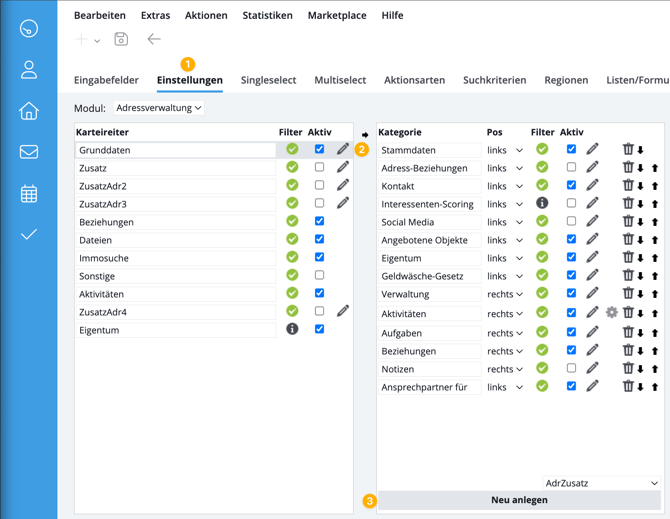
- Wechseln Sie in der Administration auf den Tab Einstellungen
- Klicken Sie bei Grunddaten auf das Stift-Symbol (Bearbeiten)
- Wählen Sie im Dropdown unten rechts „+ Neue Kategorie" aus
- Klicken Sie auf „Neu anlegen"
- Geben Sie als Namen Akquise ein
- Stellen Sie sicher, dass die Checkbox „Aktiv" (blauer Haken) gesetzt ist
- Wählen Sie über das Dropdown links oder rechts, auf welcher Seite die Kategorie im Adressdatensatz erscheinen soll
- Speichern Sie die Administration (Disketten-Symbol oben links)
Tipp:
Über die Pfeiltasten (↑ ↓) können Sie die Position der Kategorie nachträglich verschieben, sodass sie dort erscheint, wo Sie sie am besten finden. Bei Problemen hilft Ihnen auch der onOffice-Support gerne weiter.
Schritt 3: Eingabefelder anlegen
Jetzt legen Sie die einzelnen Felder in der neuen Kategorie an.
- Wechseln Sie auf den Tab Eingabefelder
- Wählen Sie als Modul Adressverwaltung
- Wählen Sie als Kategorie Akquise (bzw. den Namen, den Sie in Schritt 2 gewählt haben)
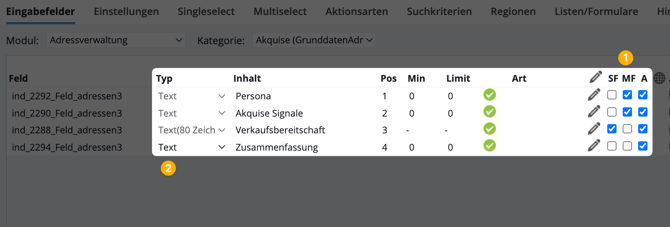
- Klicken Sie unten rechts auf „Neues Feld anlegen" und legen Sie die folgenden vier Felder an:
| Inhalt (Feldname) | Typ | SF (Singleselectfeld) | MF (Mehrfachfeld) | A (Aktiv) |
|---|---|---|---|---|
| Persona | Irrelevant | ☐ | ☑ | ☑ |
| Akquise Signale | Irrelevant | ☐ | ☑ | ☑ |
| Verkaufsbereitschaft | Irrelevant | ☑ | ☐ | ☑ |
| Zusammenfassung | Text | ☐ | ☐ | ☑ |
Wichtig bei der Konfiguration:
- Persona und Akquise-Signale: Setzen Sie den Haken bei MF (Mehrfachfeld) – das macht sie zu Multi-Select-Feldern, da pro Kontakt mehrere Werte zutreffen können
- Verkaufsbereitschaft: Setzen Sie den Haken bei MF nicht – es wird immer nur eine Stufe zugeordnet (Single-Select)
- Zusammenfassung: Wählen Sie als Typ Text (nicht „Text (80 Zeichen)"), damit die vollständige Zusammenfassung dargestellt werden kann
- Alle Felder: Stellen Sie sicher, dass der Haken bei A (Aktiv) gesetzt ist
- Speichern Sie die Administration
Schritt 4: Auswahlwerte anlegen
Für die Multi-Select- und Single-Select-Felder müssen Sie nun die einzelnen Auswahlwerte hinterlegen – also z. B. die verschiedenen Personas oder die vier Verkaufsbereitschafts-Stufen.
Für Single-Select-Felder (z. B. Verkaufsbereitschaft)
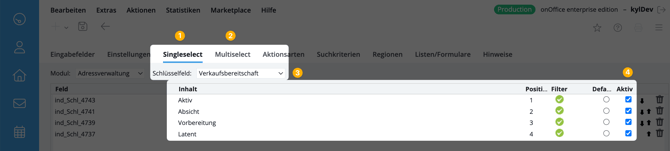
- Wechseln Sie auf den Tab Singleselect
- Wählen Sie als Modul Adressverwaltung
- Wählen Sie im Dropdown Schlüsselfeld das Feld aus, das Sie gerade angelegt haben (z. B. „Verkaufsbereitschaft")
- Legen Sie die einzelnen Werte an und stellen Sie sicher, dass sie aktiviert sind (blauer Haken in der Spalte „Aktiv")
Beispiel Verkaufsbereitschaft:
| Wert | Position | Aktiv |
|---|---|---|
| Aktiv | 1 | ☑ |
| Absicht | 2 | ☑ |
| Vorbereitung | 3 | ☑ |
| Latent | 4 | ☑ |
Für Multi-Select-Felder (Persona, Akquise-Signale)
- Wechseln Sie auf den Tab Multiselect
- Gehen Sie genauso vor wie bei Single-Select: Modul und Schlüsselfeld auswählen, Werte anlegen und aktivieren
Welche Werte Sie anlegen sollten, sehen Sie direkt in der kyl.immo App im Tab „Qualifizierung" – dort sind alle Standardwerte aufgelistet. → [Qualifizierung – Datenpunkte, Kontext & Konfiguration]
Sonderfall: Kontaktarten
Das Feld Kontaktart ist in onOffice bereits standardmäßig vorhanden. In der Regel müssen Sie hier kein neues Eingabefeld anlegen. Prüfen Sie stattdessen unter Multiselect, ob alle gewünschten Kontaktarten (z. B. Eigentümer, Kaufinteressent, Kapitalanleger) bereits vorhanden und aktiviert sind. Fehlende Werte können Sie dort einfach ergänzen.
Bei Schwierigkeiten mit den Kontaktarten können Sie sich jederzeit an den onOffice-Support wenden.
- Speichern Sie die Administration
Schritt 5: Felder in der kyl.immo App mappen
Nachdem die Felder in onOffice angelegt sind, müssen Sie diese in der kyl.immo App zuordnen:
- Öffnen Sie die kyl.immo App → Zahnrad → Qualifizierung
- Klappen Sie den jeweiligen Datenpunkt auf (z. B. „Kunden-Personas")
- Wählen Sie im Dropdown „onOffice-Feld" das Feld aus, das Sie gerade in onOffice angelegt haben
- Ordnen Sie bei jedem einzelnen Wert den passenden onOffice-Wert zu
- Wiederholen Sie dies für alle fünf Datenpunkte
Eine ausführliche Erklärung zur Konfiguration der Datenpunkte finden Sie hier: → [Qualifizierung – Datenpunkte, Kontext & Konfiguration]
Hilfe & Support
Falls Sie bei der Anlage der Felder Schwierigkeiten haben, können Sie sich jederzeit an den onOffice-Support wenden. Falls dieser nicht erreichbar ist, helfen auch wir Ihnen gerne weiter.