![Kyl full logo-2.png]](https://wissensdatenbank.kyl.immo/hs-fs/hubfs/Kyl%20full%20logo-2.png?height=40&name=Kyl%20full%20logo-2.png)
Voraussetzung: Sie benötigen für diese Einrichtung Administrator-Rechte in Ihrem onOffice-System.
Schritt 1: Die E-Mail-Vorlage erstellen
Bevor der Prozess starten kann, muss onOffice wissen, welchen Text die Benachrichtigungs-Mail enthalten soll.
-
Gehen Sie in onOffice zu Ihren E-Mail-Vorlagen.
-
Öffnen Sie den Ordner, in dem Ihre kyl-Vorlagen liegen (meistens der Ordner "Musterprozessvorlagen").
-
Erstellen Sie eine neue Vorlage.
-
Name der Vorlage: Wählen Sie einen klaren Namen, zum Beispiel:
Benachrichtigung + Name der Ebene(z. B. Benachrichtigung Zusage). -
Inhalt: Kopieren Sie den bereitgestellten Quellcode in das Textfeld und passen Sie den Text bei Bedarf kurz an.
Die Erstinformationen des Kunden wurde über den digitalen Vermietungsassistenten erfasst und der Kunde darüber informiert, dass er Bescheid bekommt, wie der Status seiner Bewerbung ist. Wechsle in den Interessentenreiter des verknüpften Objekts und gehe in den Reiter "F - Warteliste".<br />
<br />
Objekt: (_objektnr_extern) | _Objstrasse _Objhausnummer, _plz - _ort<br />
Interessent: _KontaktVorname _KontaktName<br />
<br />
1️⃣ Bitte ändere die Beratungsebene des Kunden auf "Qualifiziert für Besichtigung" , um ihn auf eine Besichtigung einzuladen<br />
<br />
2️⃣ Bitte ändere die Beratungsebene des Kunden auf "Absage", um Ihm abzusagen<br />
<br />
☝️ Falls du Schwierigkeiten hast, geht es hier zum <a href="https://wissensdatenbank.kyl.immo/">kyl.immo-Support</a><br />
In diesen Bilder können Sie sehen wie sie es reinkopieren können;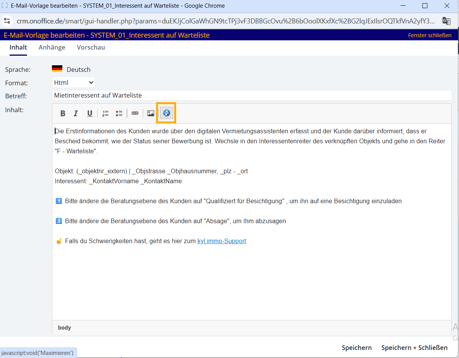
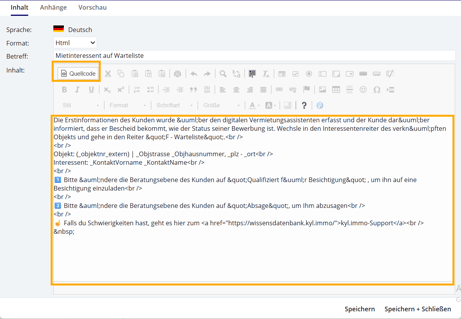
-
In den Einstellungen bei der Vorlage vermerken Sie es als Kontaktversand

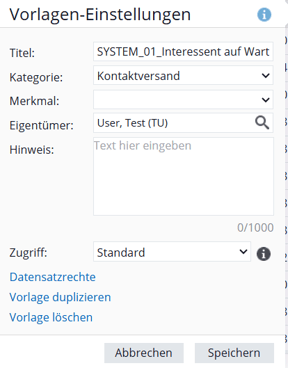
- Speichern: Klicken Sie auf Speichern, um die Vorlage abzuschließen.
Schritt 2: Den automatischen Prozess anlegen
Nun verknüpfen wir die Vorlage mit einer Aktion in onOffice.
-
Navigieren Sie zu Bearbeiten -> Prozesse -> Prozessvorlagen.
-
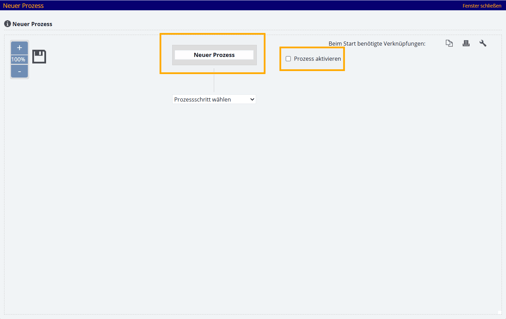
Klicken Sie oben links auf das Plus-Symbol (+), um einen neuen Prozess zu erstellen.

-
Name des Prozesses: Geben wir ihm denselben Namen wie der Vorlage (z. B. Benachrichtigung Zusage).
-
Setzen Sie den Haken bei "Prozess aktivieren".
A) Den Startpunkt festlegen (Autostart)
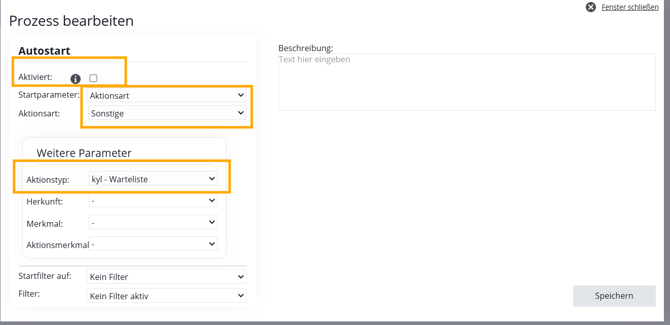
Klicken Sie als ersten Schritt auf "Autostart". Stellen Sie im Fenster folgende Werte ein:
-
Aktiviert: Haken setzen.
-
Startparameter: Aktionsart.
-
Aktionsart: Sonstige.
-
Aktionstyp: Wählen Sie hier die passende Ebene aus, bei der Sie informiert werden wollen (kyl-Warteliste (Warteliste Ebene), kyl-Absage (Absage Ebene), kyl-Eingang (Anfrage Eingegangen), kyl-Zusage (Qualifiziert für Besichtigung), kyl-Auskunft nach BT (Besichtigung stattgefunden))
-
Speichern: Bestätigen Sie die Eingaben.
B) Den E-Mail-Versand einrichten
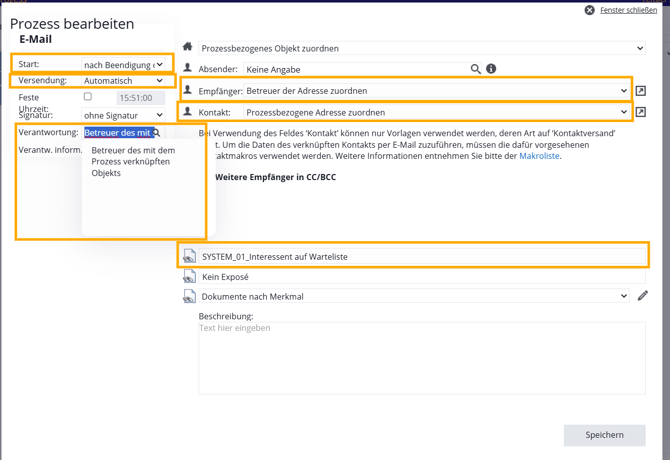
Fügen Sie nun als zweiten Schritt die "E-Mail" hinzu. Nehmen Sie folgende Einstellungen vor:
-
Start: Nach Beendigung des Vorherigen.
-
Versendung: Automatisch.
-
Signatur: Keine Signatur (da dies eine interne Info-Mail ist).
-
Verantwortung: Betreuer des mit dem Prozess verknüpften Objekts.
-
Empfänger: Betreuer des Objekts zuordnen.
-
Kontakt: Prozessbezogene Adresse zuordnen.
-
Vorlage: Wählen Sie hier die in Schritt 1 erstellte E-Mail-Vorlage aus.
Fertig!
Ihr Benachrichtigungsprozess ist nun aktiv. Sobald ein Interessent durch den kyl.immo Vermietungs-Agenten in die gewählte Ebene verschoben wird, erhalten Sie automatisch eine E-Mail in Ihr Postfach.
Sie benötigen Hilfe bei der Einrichtung? Sollten Sie Fragen haben oder Unterstützung bei der Anpassung des Quellcodes benötigen, wenden Sie sich gerne an unseren Support.